Get started
- Omnibus Intro
- Station Manager
- Vista Mappa
- Media Upload
- Specifiche video
- Playlist pubblicata
- Playlist
- Configurazione di rete
Omnibus Intro
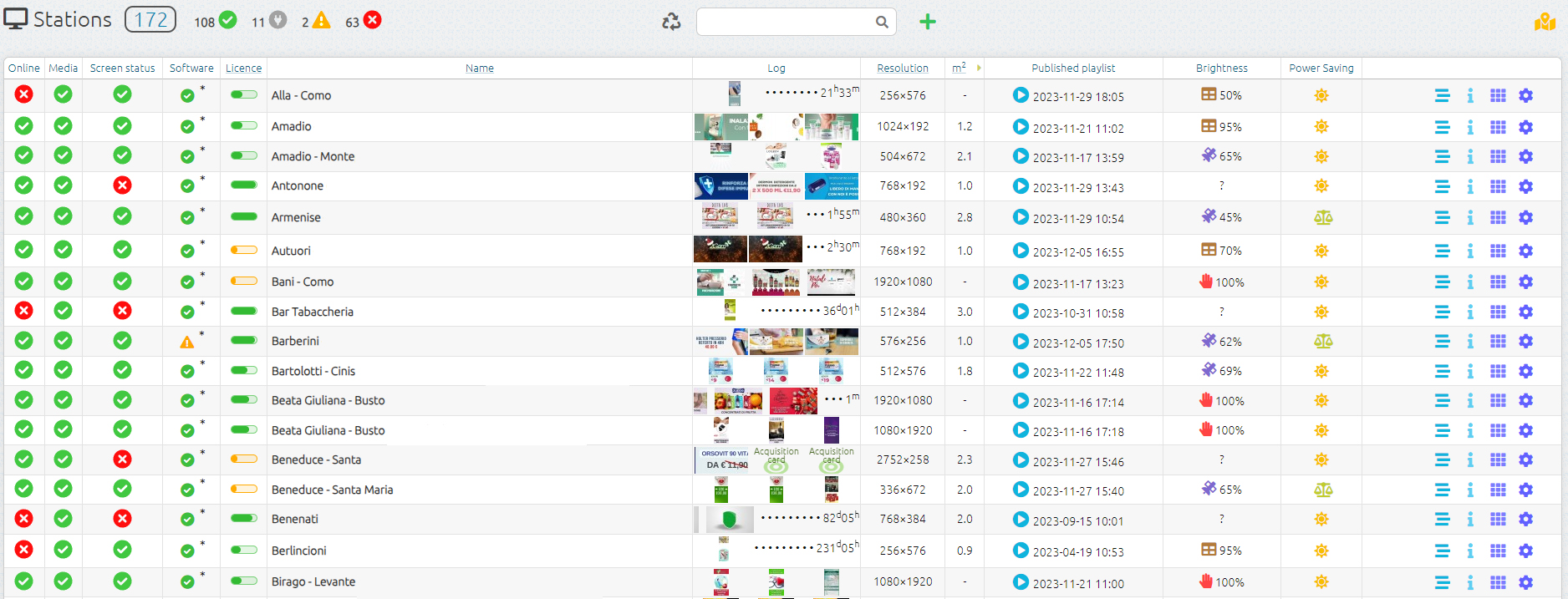
Macropix “OMNIBUS” è un software utilizzato per la riproduzione di file multimediali. E’ versatile, intuitivo e in continua evoluzione, adatto a soddisfare tutte le esigenze per le installazioni LED e LCD.
Nella Home page possiamo controllare lo stato di ogni nostra station (player) collegata online, modificarne il contenuto e schedulazione. Inoltre è possibile ricevere informazioni aggiuntive, come ad esempio: file di log, screenshot, specifiche di sistema, OS, brightness ecc.
Station Manager
Online: stato attuale della station, se connesso o non connesso al server
Media: segnala errori sui contenuti pubblicati
Schermo: segnala errori dello schermo a led
Nome: Nome assegnato alla station
Log: screenshoot dei video che stanno girando in playlist
Risoluzione: risoluzione dello schermo a led
Playlist Pubblicata: Playlist che sta attualmente girando sulla station
Luminosità: modalità e luminosità attuale del ledwall
Colonna info: comprende le bozze, la playlist della station, le info generali e le info del sistema
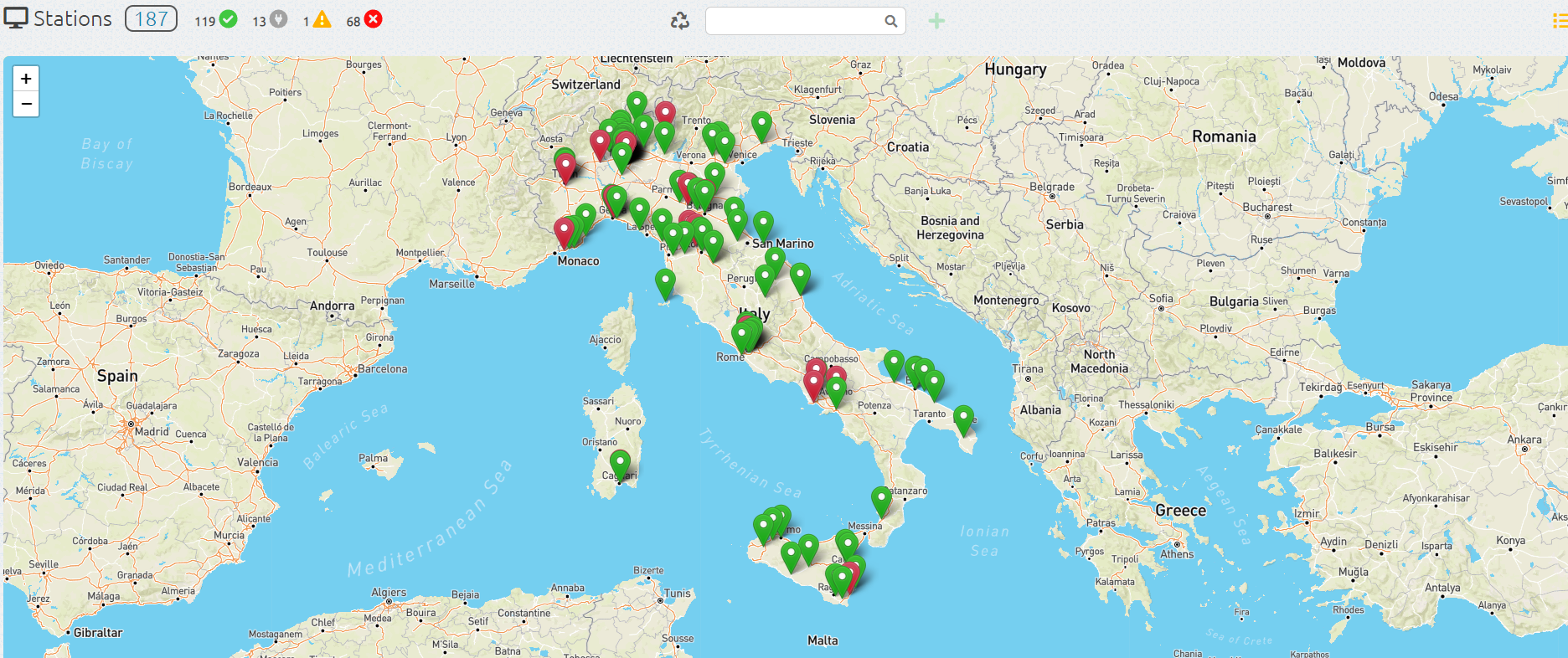
Vista Mappa

Cliccando l'icona  è possibile visualizzare le nostre station in una mappa, a patto che vengano inserire longitudine a latitudine nelle info generale di ogni station.
Media Upload

Per effettuare l'upload di uno o più contenuti basterà entrare nella pagina media
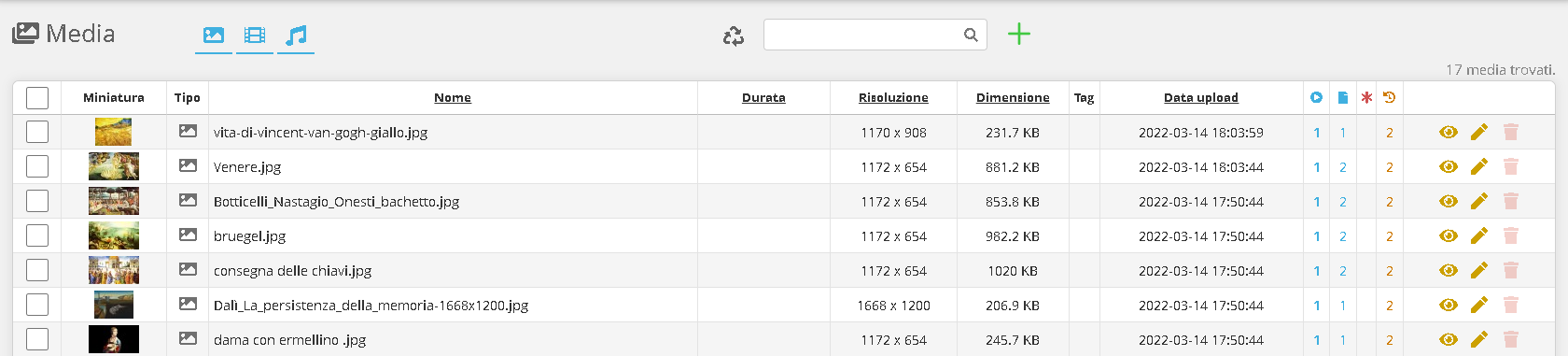
Cliccare l'icona 

Successivamente cliccare "scegli file" e selezionare i media da caricare, attendere l'upload.
Sono supportati i principali formati .mp4 .mov .jpg .png .mp3

E' possibile creare anche l'elemento indirizzo web inseribile nella playlist.

E' possibile creare anche l'elemento Codice HTML inseribile nella playlist.
Specifiche video
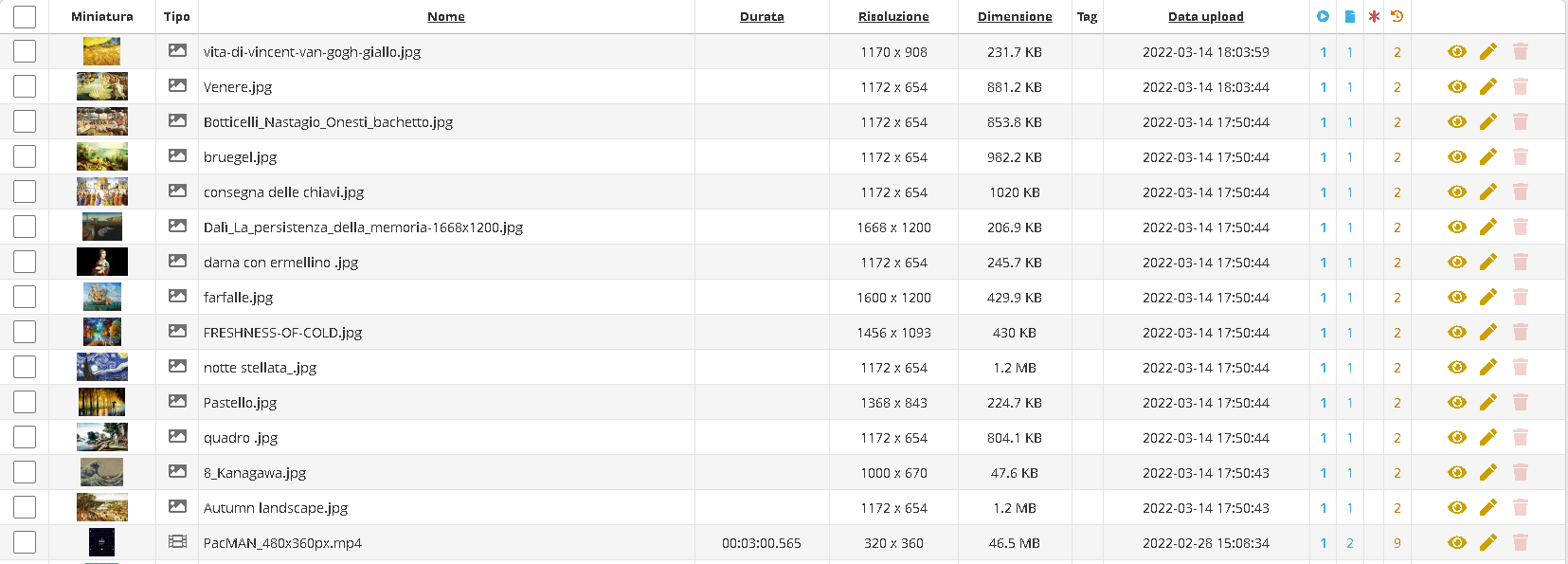
Per un perfetto e sicuro funzionamento di Macropix “OMNIBUS” consigliamo le seguenti specifiche video:(con risoluzioni fino al 1920x1080 con ULTRA-ADV500)
Formato: .mp4
Codec: h264
BitRate Max: 12 000 Kbps
Playlist pubblicata

Nella colonna Playlist pubblicata cliccando sull'icona  si potrà accedere alla playlist pubblicata, ovvero quella che il player sta riproducendo.

In questa pagina è possibile controllare i media che stanno girando sul player.
Playlist

Cliccando sull'icona playlist si entrerà nella pagina playlist

In questa pagina è possibile creare una nuova playlist con il tasto  o modificare una bozza cliccando

Cliccare il tasto "aggiungi media" e selezionare i media da inserire nella playlist
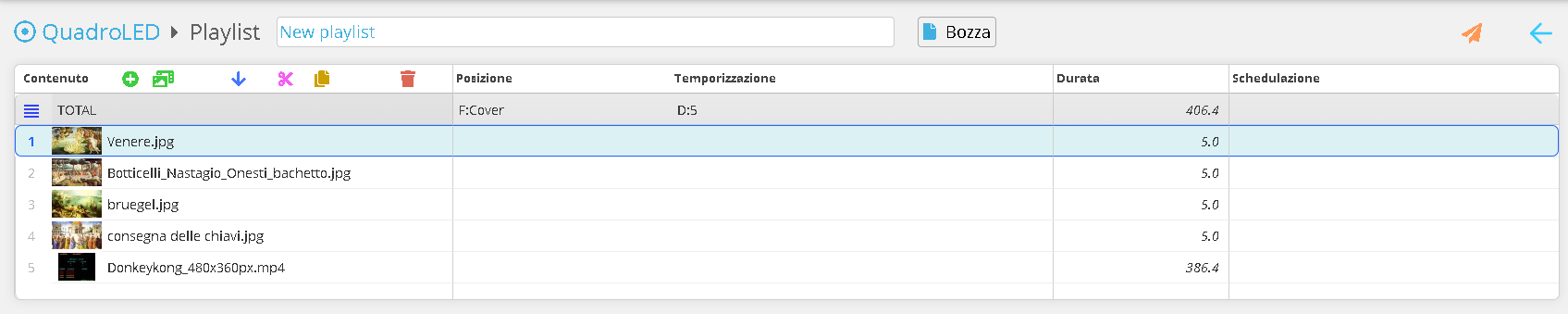
Ora è possibile spostare di ordine i contenuti, duplicarli ed eliminarli, una volta terminato le modifiche è possibile pubblicare la playlist sulla station con il tasto  .
.
Configurazione di rete

IP 173.249.23.109
Porta 443 e 80