Le Campagne
Introduzione
Le campagne danno la possibilità di gestire delle parti di palinsesto comuni a più stations in modo centralizzato. Quando viene pubblicata una campagna essa viene distribuita su tutte le stations coinvolte inserendo i suoi contenuti nelle rispettive playlist.
In ciascuna station possono essere creati uno o più spazi di inserzione a disposizione delle campagne. Saranno poi queste ultime a decidere singolarmente come e in quali spazi di inserzione pubblicare i propri contenuti.
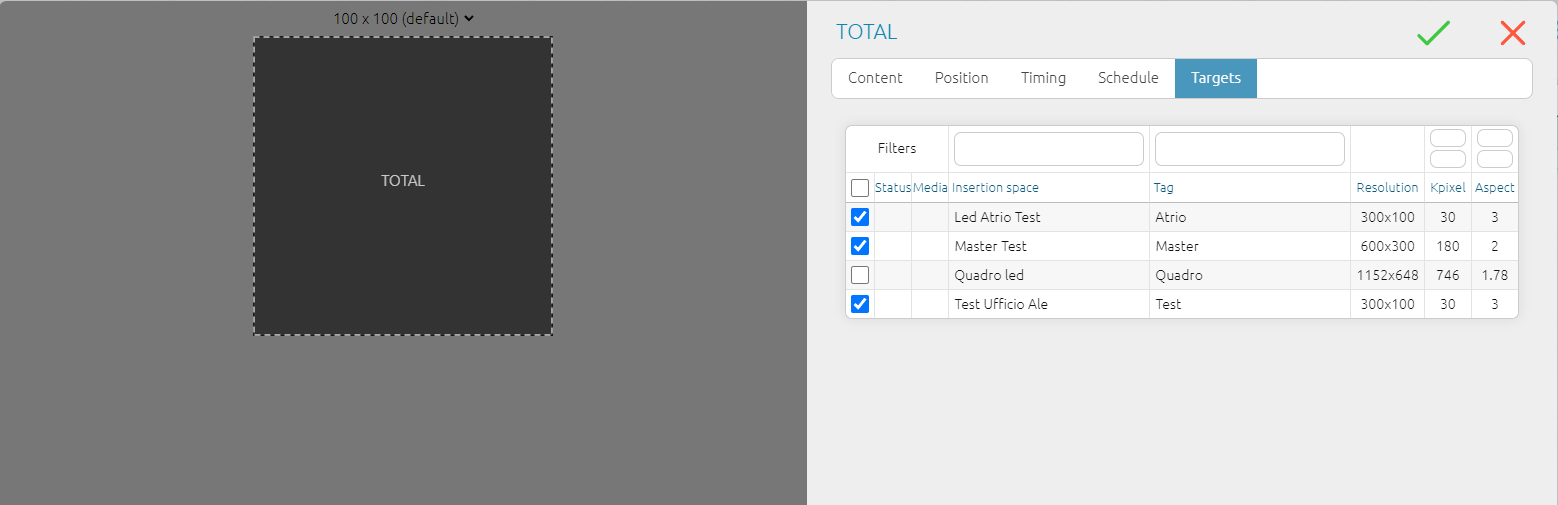
L'individuazione degli spazi di inserzione da "colpire" può avvenire sia tramite selezione diretta, sia tramite filtraggio (nome, tag, kpixel, aspect ratio). La tipica situazione per cui gli spazi di inserzione hanno dimensioni e proporzioni differenti può essere gestita comodamente differenziando i filtraggi all'interno della playlist.
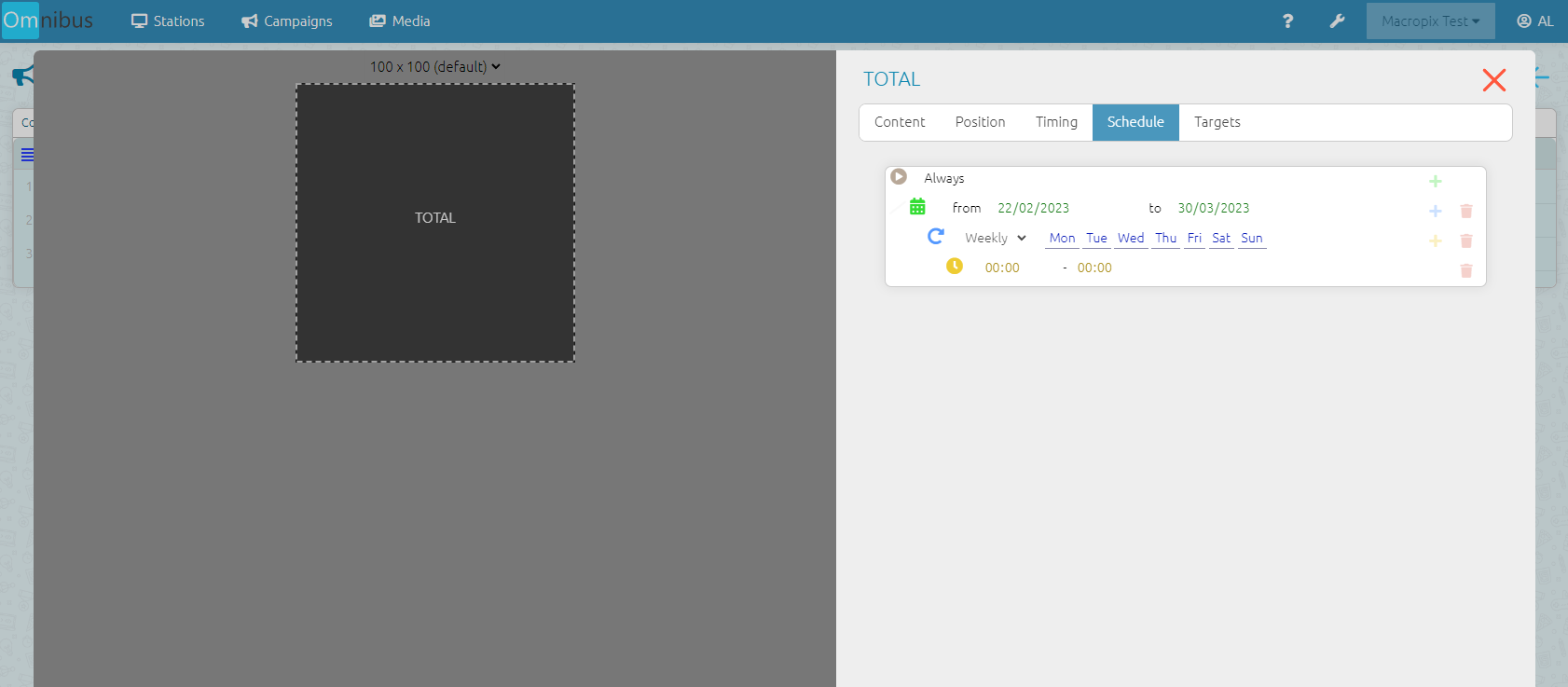
Una campagna ha sempre una data di inizio e una di fine, ma tali date possono essere modificate ad ogni nuova pubblicazione.
Creazione Campagna
Come prima cosa andranno creati gli spazi di inserzione in ogni station, attivando il flag come nell'immagine . E' possibile farlo sugli elementi "total" e "list" della playlist. 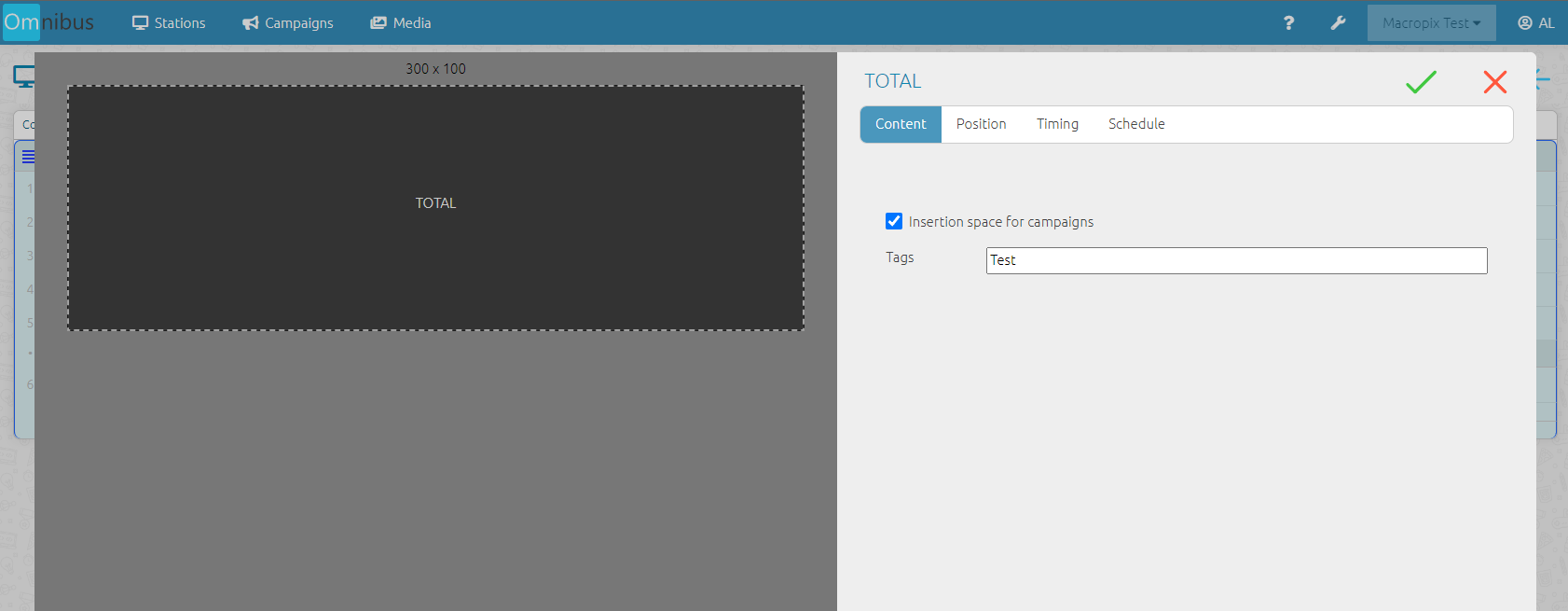
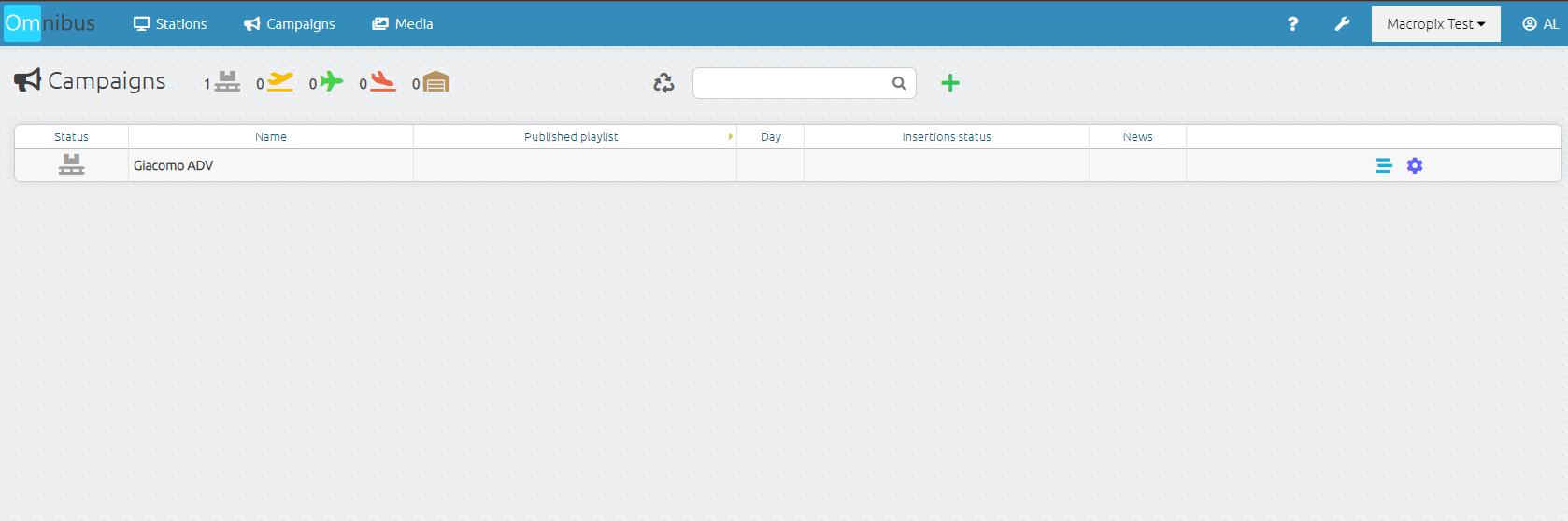
Successivamente entrare nel menù campagne, cliccare il tasto "+" ed assegnare un nome e una sigla.
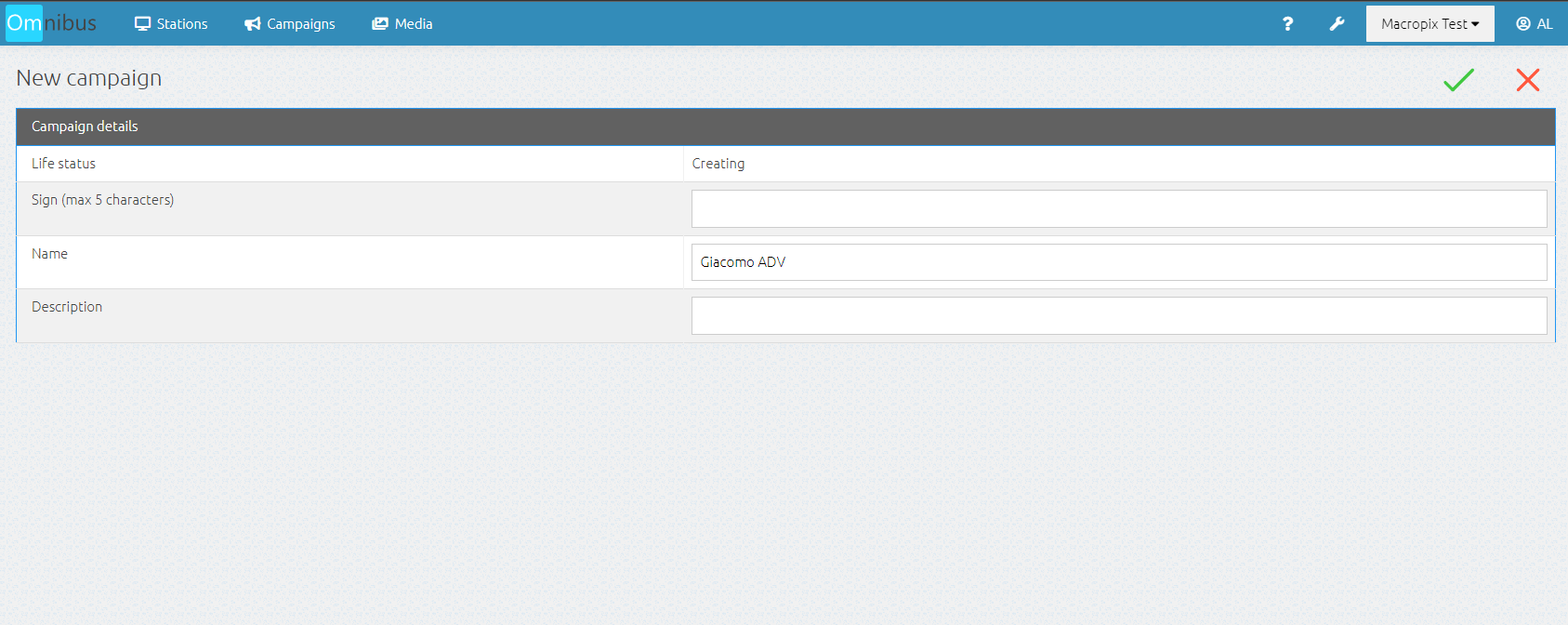
A questo punto la campagna è stata creata, ora è in attesa di essere popolata con dei contenuti ed essere pubblicata.
Pubblicazione
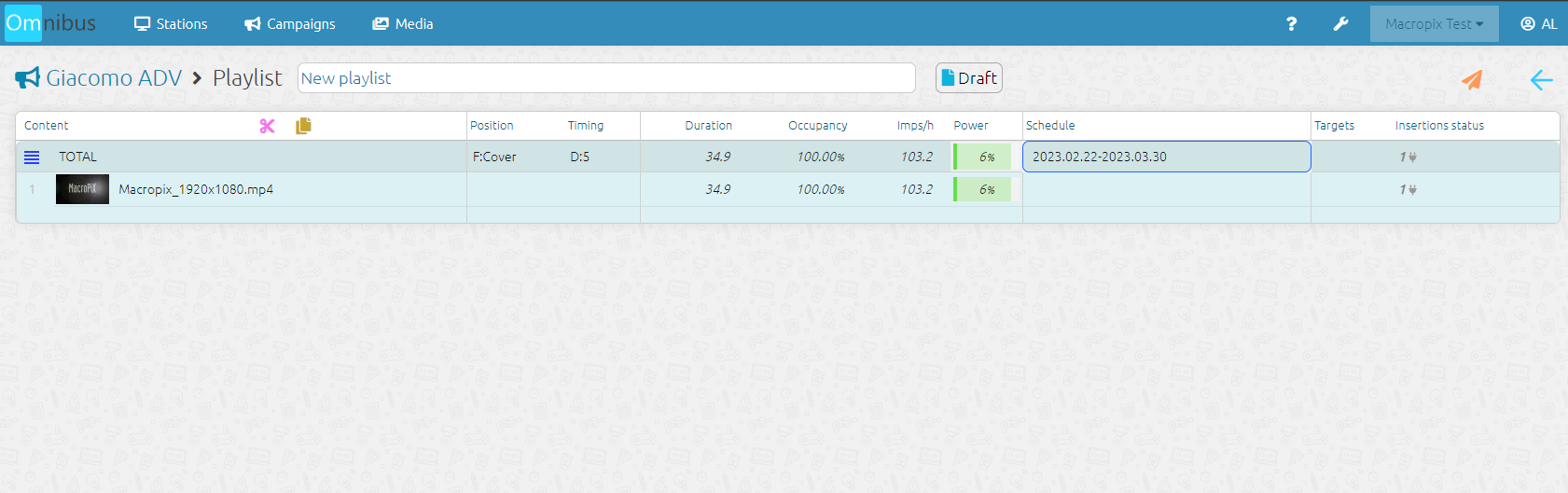
A questo punto bisogna inserire i contenuti nella playlist della campagna.
Nel menù target, è possibile selezionare e filtrare gli spazi di inserzione disponibili per essere colpiti dalla campagna.
Mentre nel menù schedule del total si imposta la data di inizio e fine della campagna.
Ora non resta che pubblicare la campagna, cliccando sul simbolo  .
.
Verifica della campagna
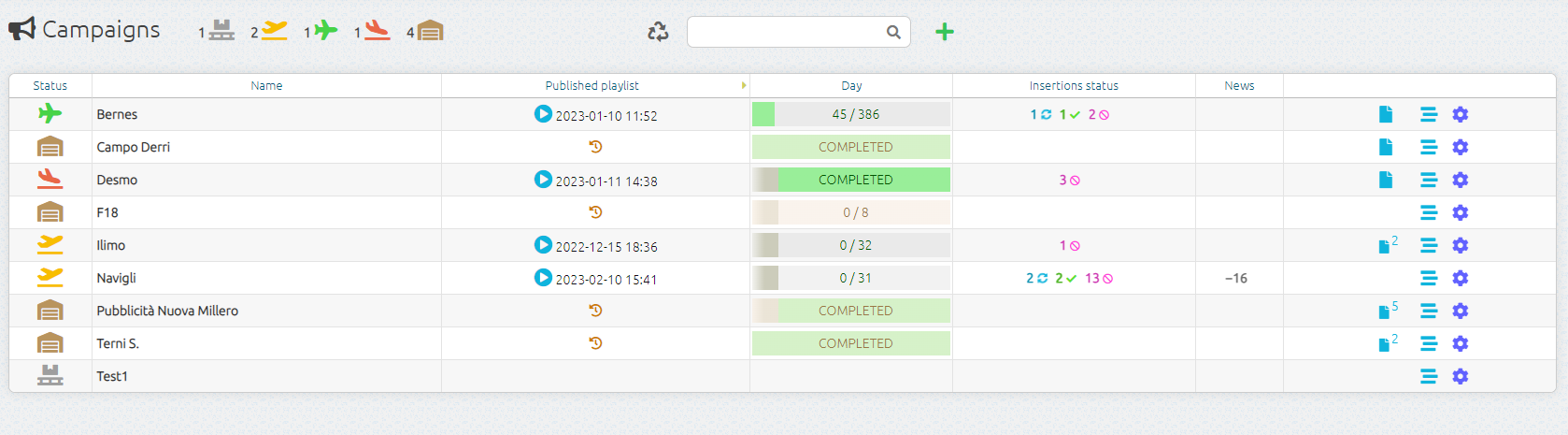
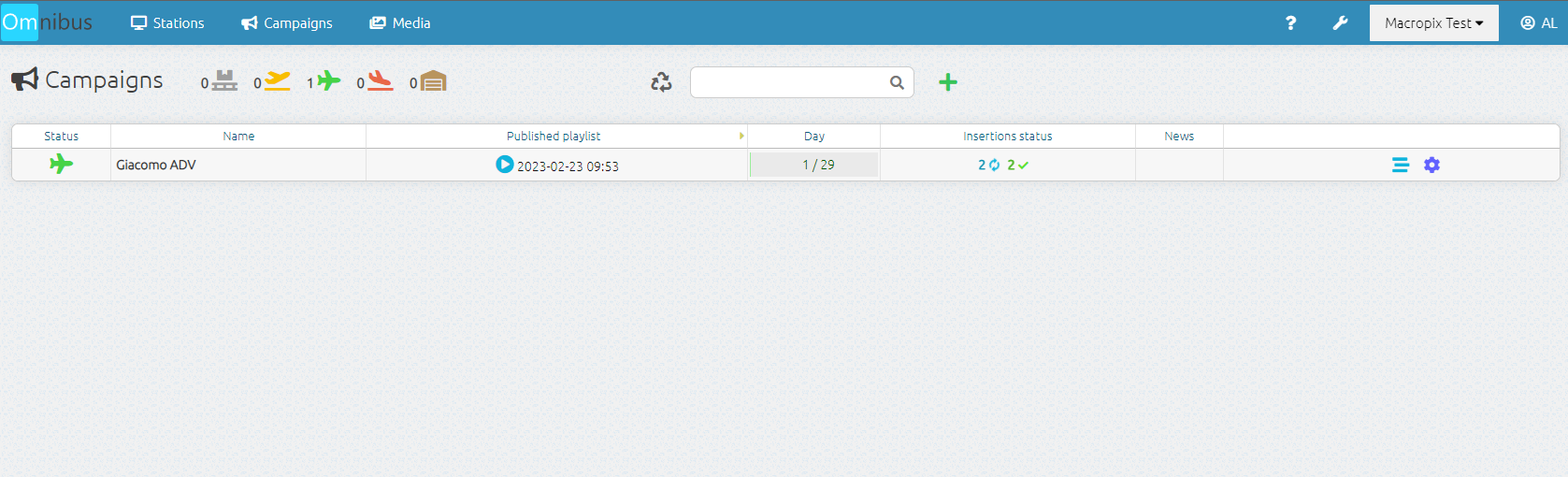
Una volta pubblicata la campagna, tornando nel menù campaigns, si potrà verificare l'andamento della pubblicazione, nella colonna "stato inserzioni".
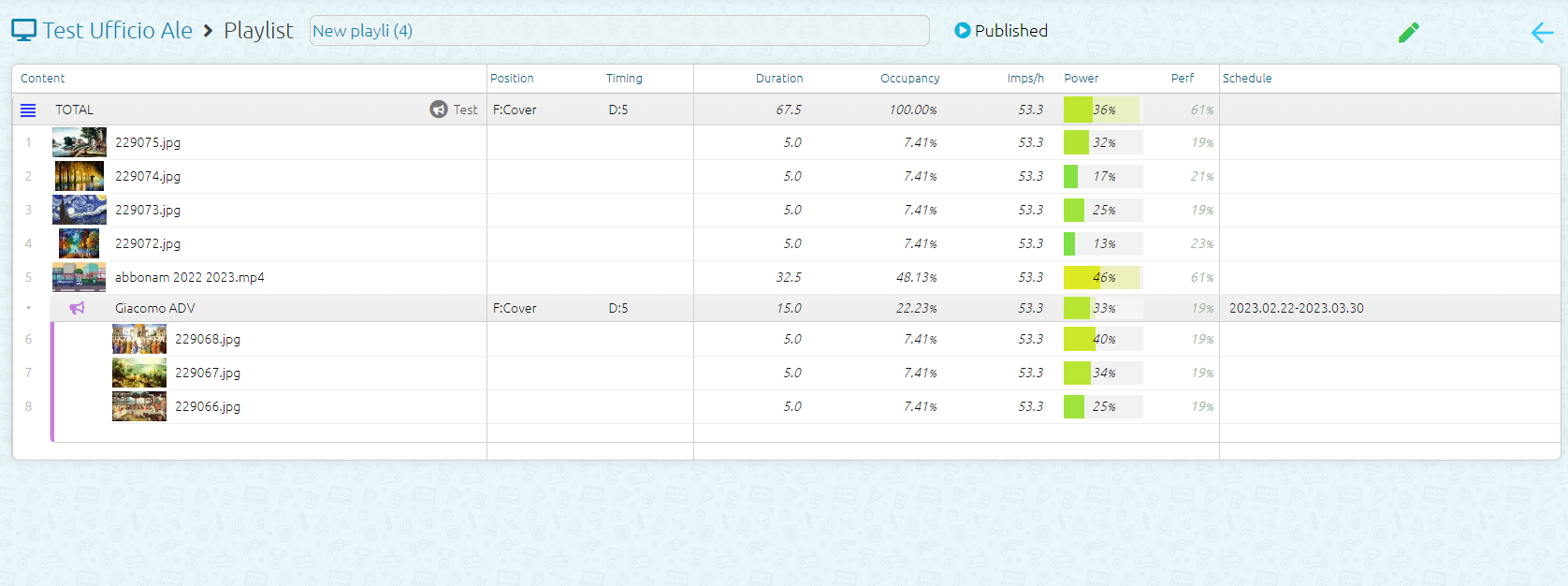
Andando nel menù stations, potremo verificare la corretta distribuzione, segnalata dal megafono rosa di fianco alla nostra playlist.

Entrando nella playlist in esecuzione, potremo constatare che la campagna è stata inserita correttamente dal sistema.