Omnibus Web - ITA
- Omnibus
- Get started
- Omnibus Intro
- Station Manager
- Vista Mappa
- Media Upload
- Specifiche video
- Playlist pubblicata
- Playlist
- Configurazione di rete
- La Playlist
- Power Saving
- Le Campagne
- Luminosità
- Stanze
Omnibus
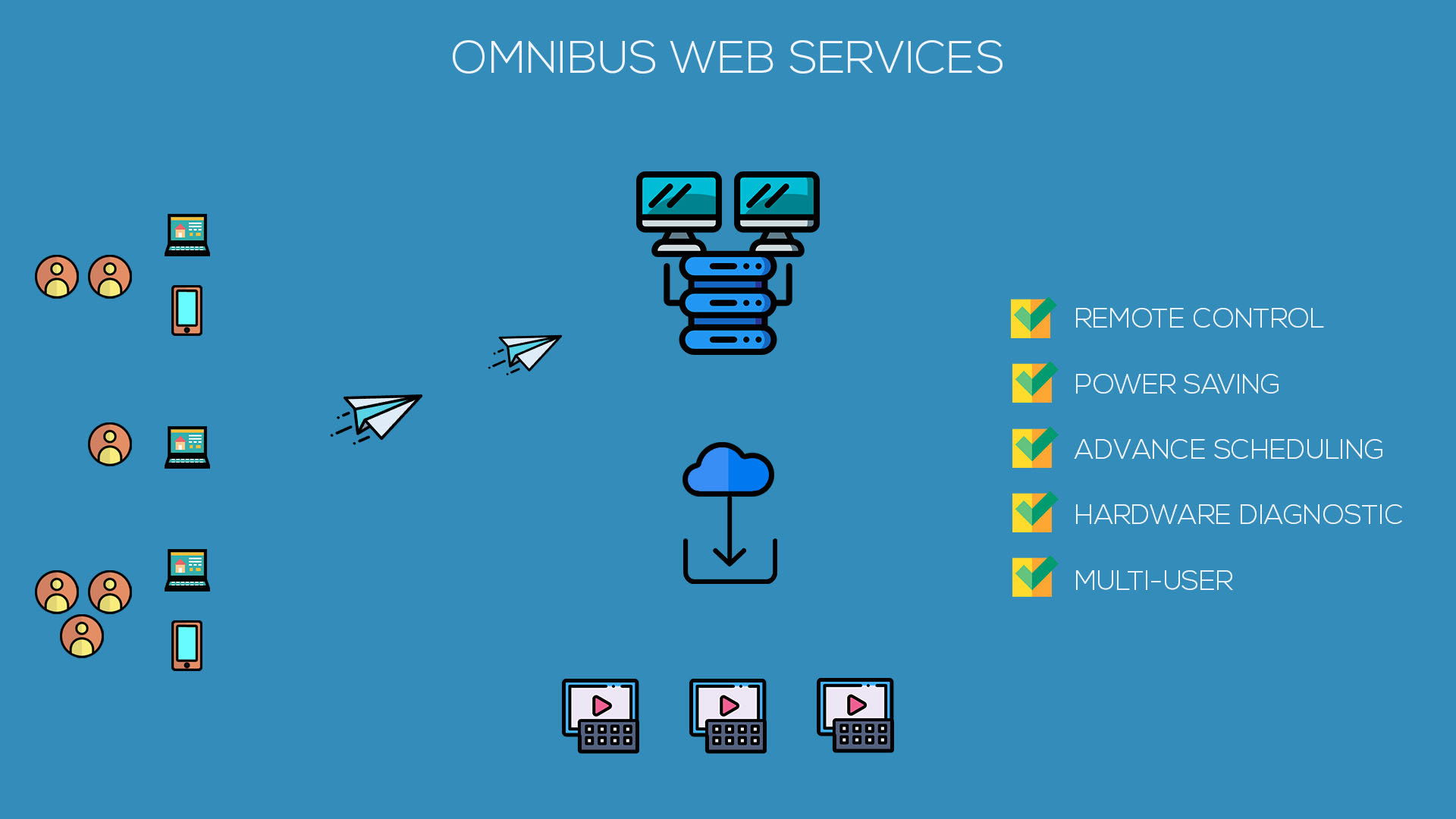
Get started
Omnibus Intro
Macropix “OMNIBUS” è un software utilizzato per la riproduzione di file multimediali. E’ versatile, intuitivo e in continua evoluzione, adatto a soddisfare tutte le esigenze per le installazioni LED e LCD.
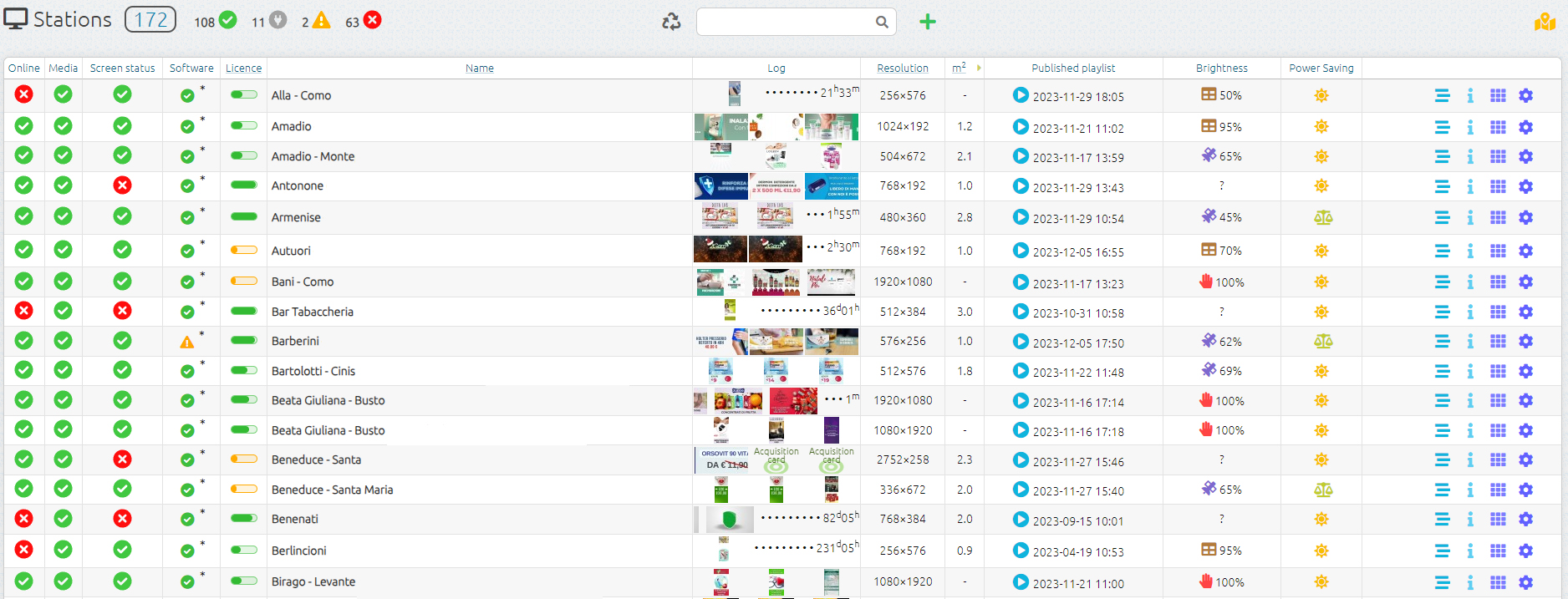
Nella Home page possiamo controllare lo stato di ogni nostra station (player) collegata online, modificarne il contenuto e schedulazione. Inoltre è possibile ricevere informazioni aggiuntive, come ad esempio: file di log, screenshot, specifiche di sistema, OS, brightness ecc.
Station Manager
Online: stato attuale della station, se connesso o non connesso al server
Media: segnala errori sui contenuti pubblicati
Schermo: segnala errori dello schermo a led
Nome: Nome assegnato alla station
Log: screenshoot dei video che stanno girando in playlist
Risoluzione: risoluzione dello schermo a led
Playlist Pubblicata: Playlist che sta attualmente girando sulla station
Luminosità: modalità e luminosità attuale del ledwall
Colonna info: comprende le bozze, la playlist della station, le info generali e le info del sistema
Vista Mappa

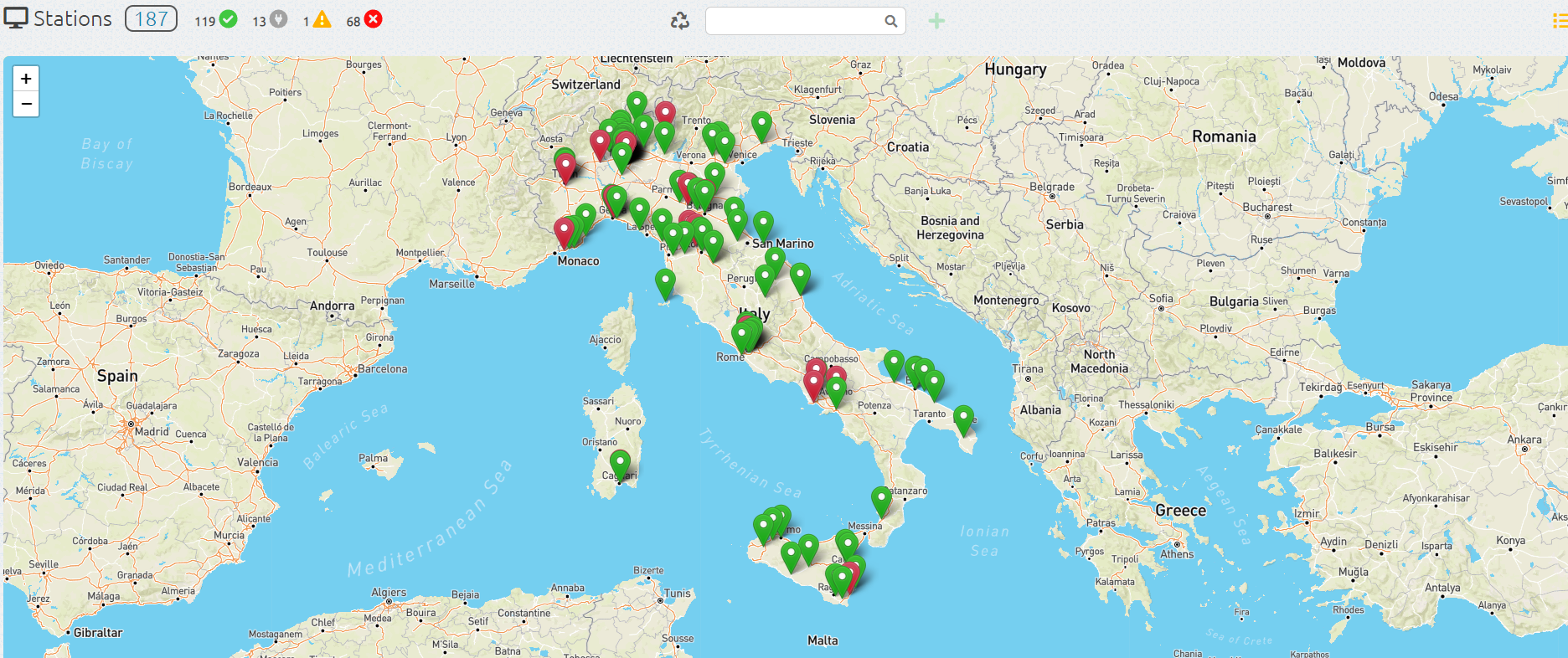
Cliccando l'icona  è possibile visualizzare le nostre station in una mappa, a patto che vengano inserire longitudine a latitudine nelle info generale di ogni station.
Media Upload

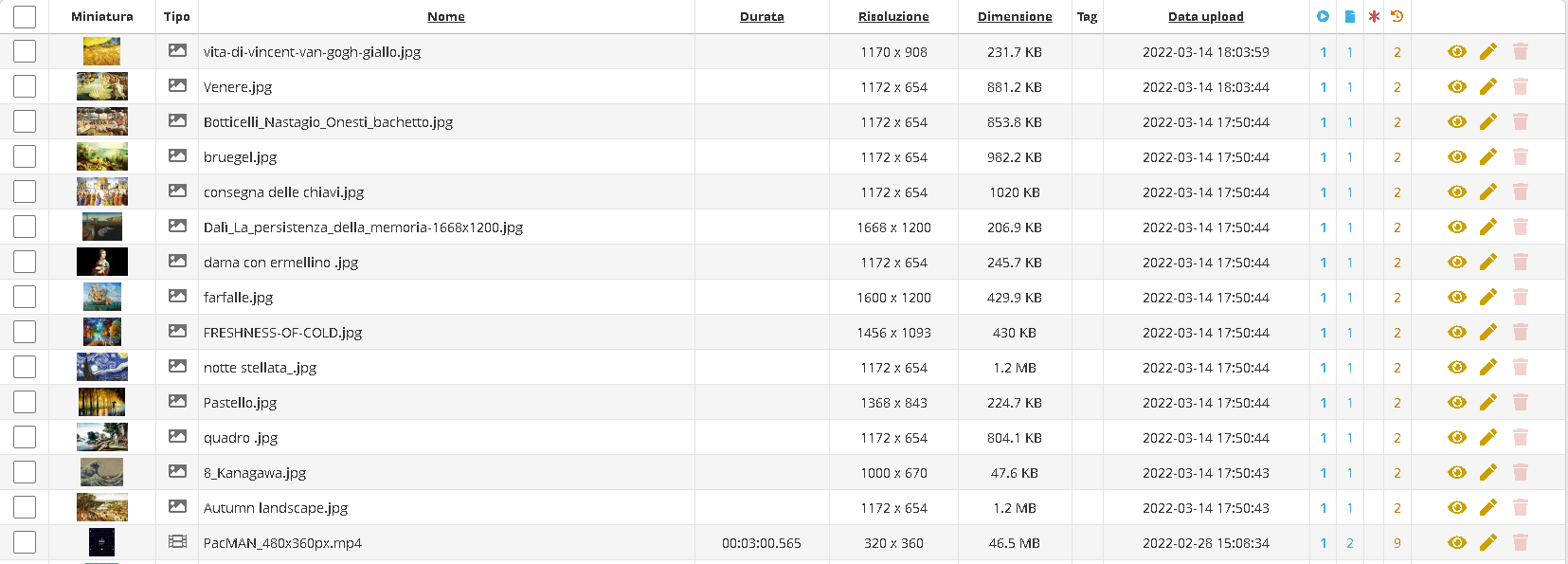
Per effettuare l'upload di uno o più contenuti basterà entrare nella pagina media
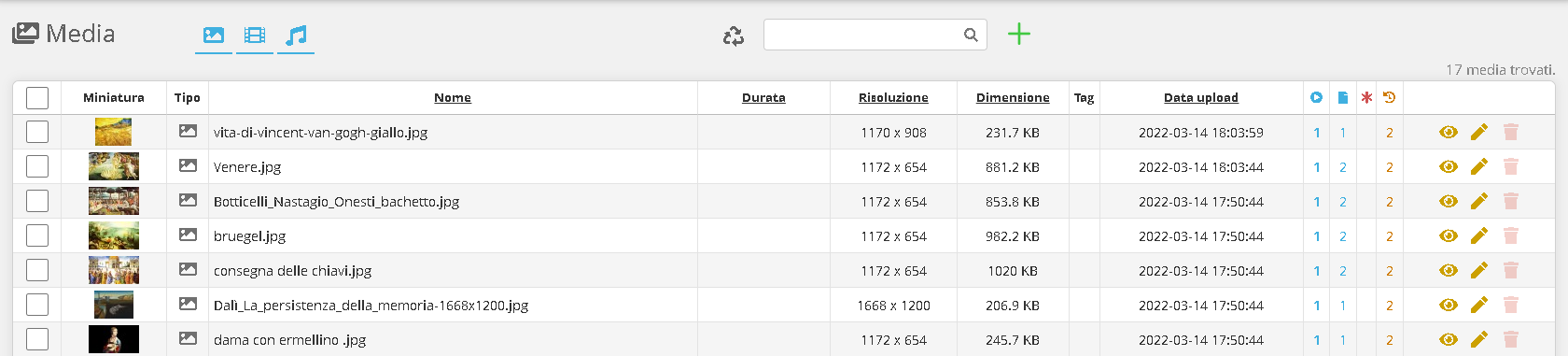
Cliccare l'icona 

Successivamente cliccare "scegli file" e selezionare i media da caricare, attendere l'upload.
Sono supportati i principali formati .mp4 .mov .jpg .png .mp3

E' possibile creare anche l'elemento indirizzo web inseribile nella playlist.

E' possibile creare anche l'elemento Codice HTML inseribile nella playlist.
Specifiche video
Per un perfetto e sicuro funzionamento di Macropix “OMNIBUS” consigliamo le seguenti specifiche video:(con risoluzioni fino al 1920x1080 con ULTRA-ADV500)
Formato: .mp4
Codec: h264
BitRate Max: 12 000 Kbps
Playlist pubblicata

Nella colonna Playlist pubblicata cliccando sull'icona  si potrà accedere alla playlist pubblicata, ovvero quella che il player sta riproducendo.

In questa pagina è possibile controllare i media che stanno girando sul player.
Playlist

Cliccando sull'icona playlist si entrerà nella pagina playlist

In questa pagina è possibile creare una nuova playlist con il tasto  o modificare una bozza cliccando

Cliccare il tasto "aggiungi media" e selezionare i media da inserire nella playlist
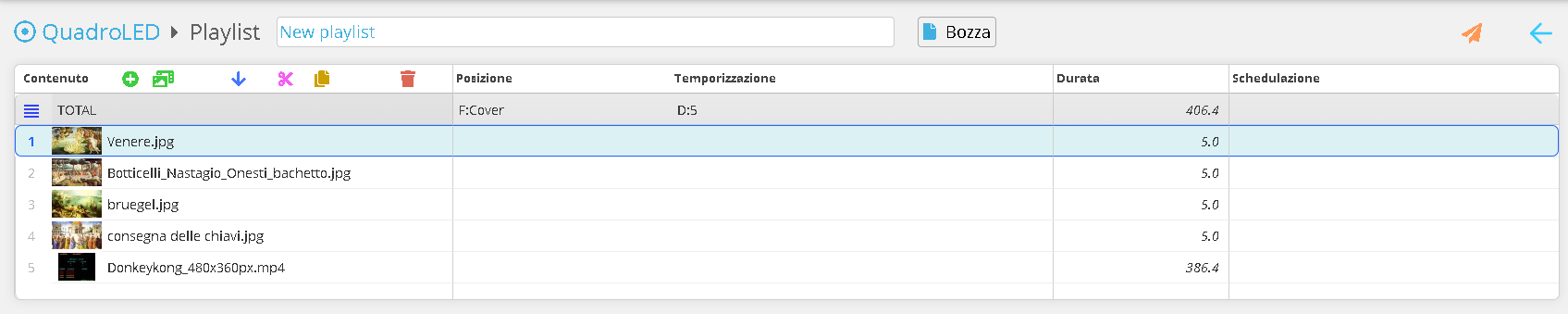
Ora è possibile spostare di ordine i contenuti, duplicarli ed eliminarli, una volta terminato le modifiche è possibile pubblicare la playlist sulla station con il tasto  .
.
Configurazione di rete
IP 173.249.23.109
Porta 443 e 80
La Playlist
Schedulazione

Per ogni media è possibile impostare una schedulazione dedicata, accedendo al menù con un doppio click sulla colonna "schedulazione" del media. E' possibile anche impostare una schedulazione generale sul "TOTAL".
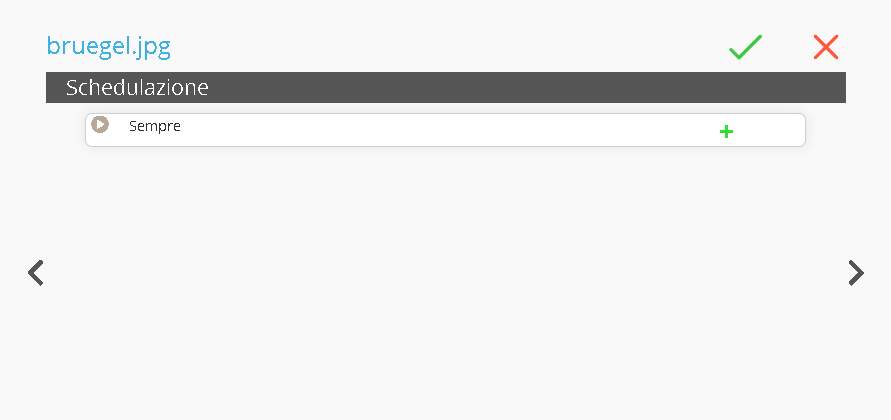
Aperta la pagina dovremo cliccare i tasto  per aggiungere un sottolivello
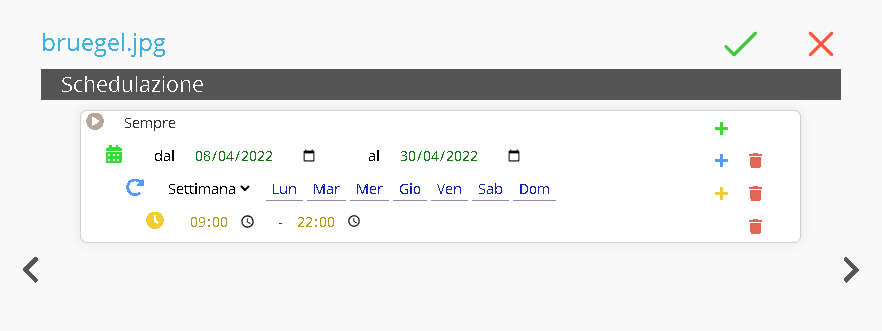
A questo punto potremo impostare
Data: impostazione data di inzio/fine
Ricorrenza: impostazione la ricorrenza settimanale
Orario: impostazione del range orario
Grazie a questa funzione è possibile programmare anticipatamente contenuti per eventi futuri.
Ad esempio programmare i video per l'apertura/chiusura di un negozio, in questo caso il media "bruegel.jpg" verrà riprodotto dal giorno 8 aprile 2022 al 30 aprile 2022, dal lunedì alla domenica, dalle 9 del mattino alle 22 di sera.
Timing avanzato
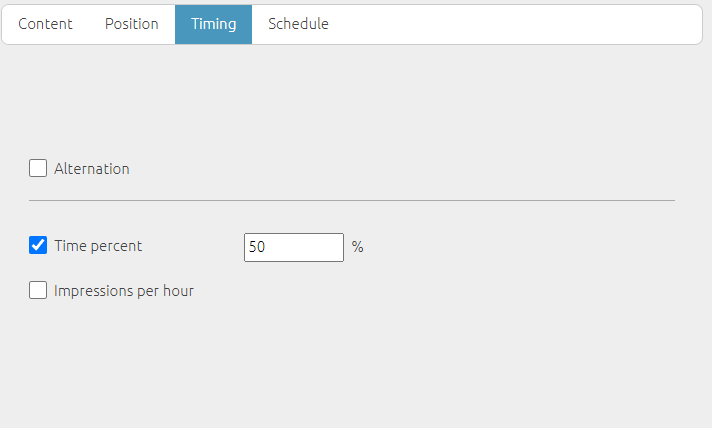
- Alternation permetti di alternare i contenuti.
- Con la funzione “Times Percent” è possibile impostare una percentuale di tempo per la riproduzione di un determinato media o contenitore (list, layout, folder, project).
- “Times per Hour” permette invece di impostare il numero di passaggi orari.
Contenitori
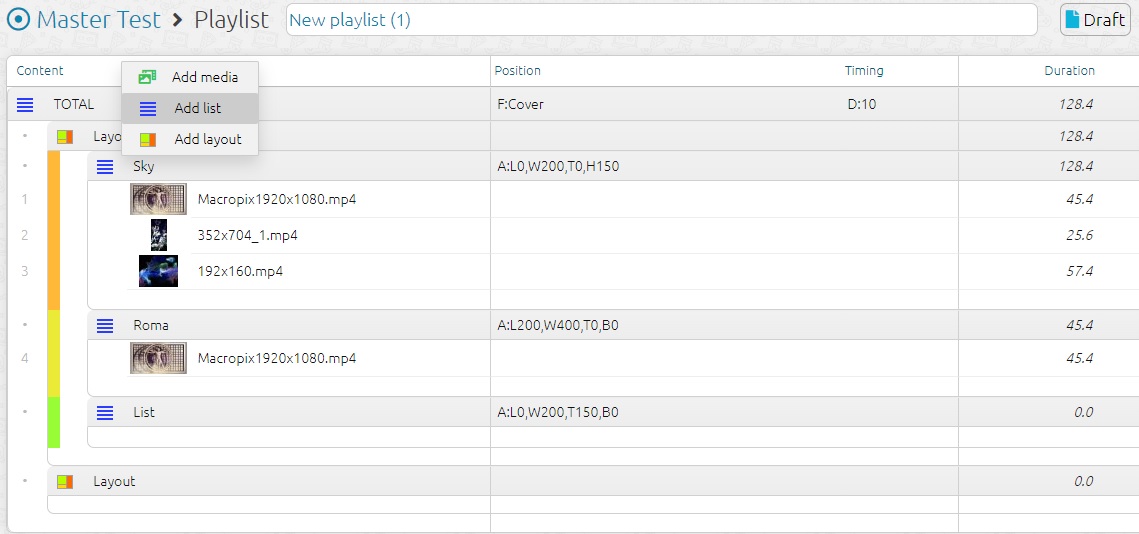
Gli elementi inseribili nella playlist sono di due tipi: media e contenitori.
Contenitori
Layout: Strumento per sezionare in diverse aree la finestra video.
List: Per organizzare al meglio la playlist è possibile dividerla in differenti contenitori “list”.
Layout
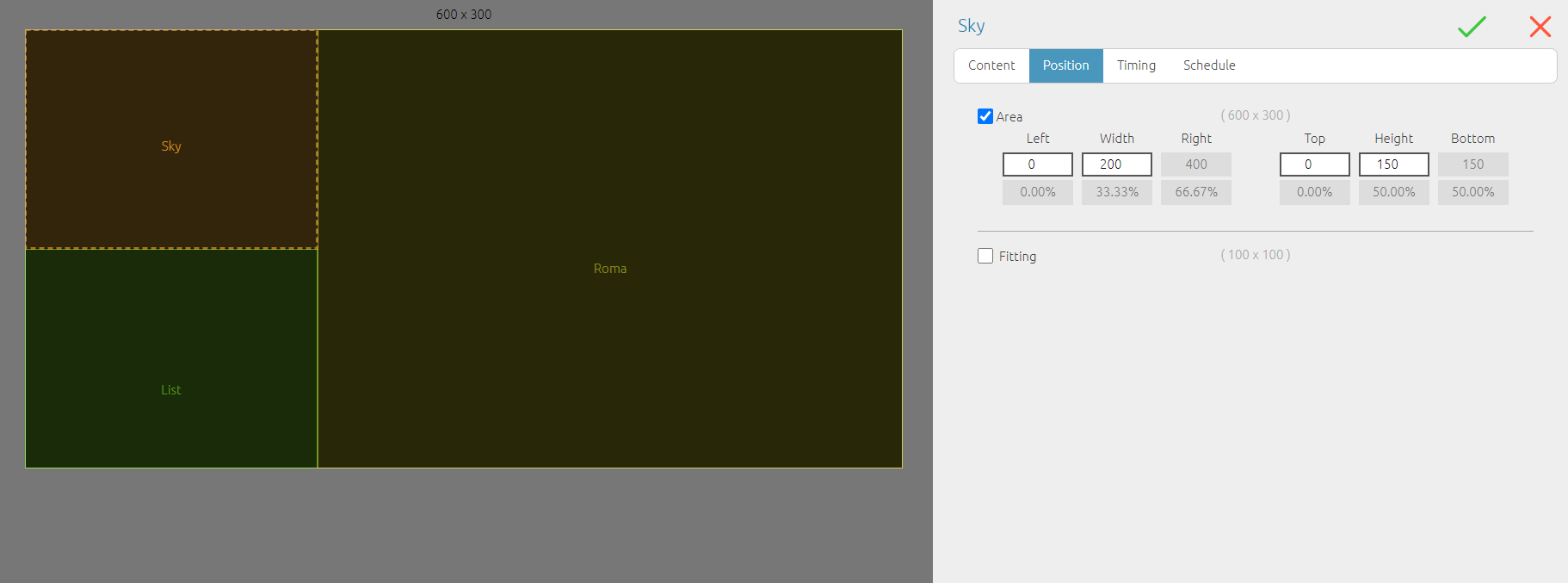
L’elemento layout permette di riprodurre più elementi in parallelo e di partizionare la finestra video.
Una volta creato il layout, si inseriscono gli elementi List, uno per ogni partizione impostando l’area desiderata. All’interno di ogni List si inseriscono i media. I contenuti partiranno sincronizzati e contemporaneamente.
Attenzione:Il numero di partizioni massime dipende dalla macchina su cui è installato Omnibus, un processore e una scheda grafica più performante permettono un maggior numero di processi.
Power Saving
Ekoled
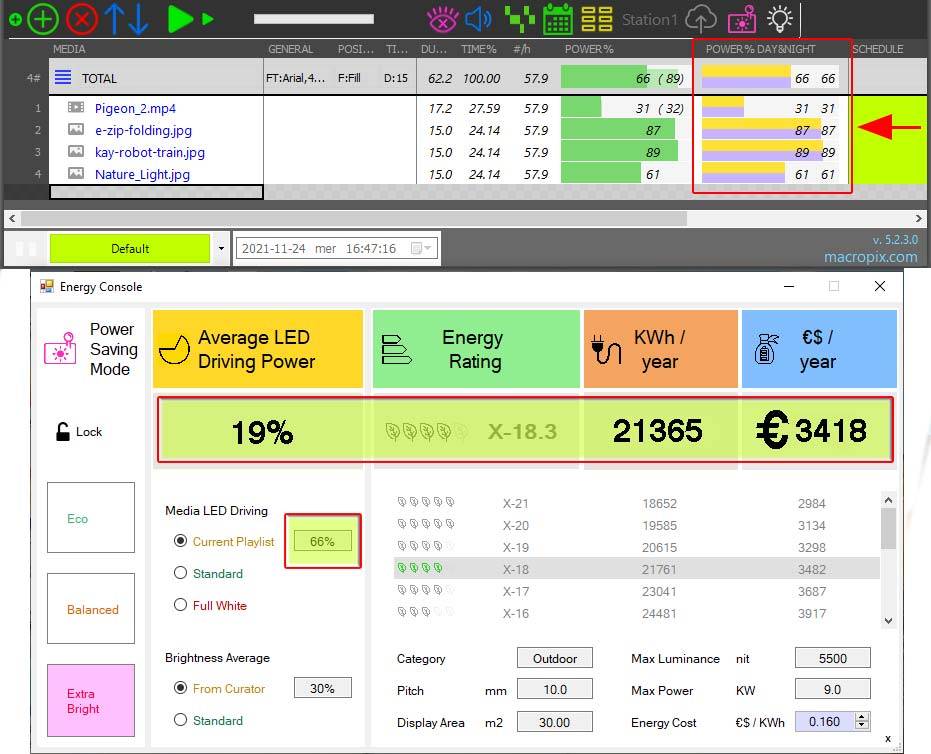
Macropix, ha sviluppato, all’interno del suo software Omnibus il sistema “Power Kit” che in automatico misura ogni frame del filmato in programmazione e adatta la richiesta di energia dando all’utente le seguenti possibilità:
- Selezione della modalità energetica: massima, bilanciata, eco, con un risparmio sul consumo tra il 20% e 50%.
- Rispetto rigoroso delle normative vigenti in tema di inquinamento luminoso notturno.
- Limitazione del picco di assorbimento per consentire il sottodimensionamento della fornitura elettrica.
- Stima del consumo energetico annuo in KWh e calcolo della bolletta.
Modalità di risparmio energetico
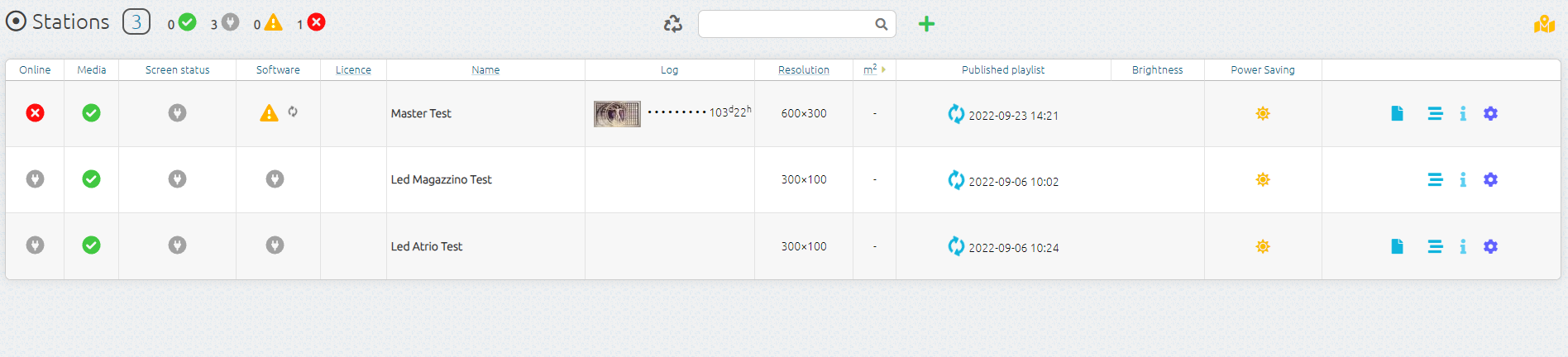
Nella colonna power saving è possibile visualizzare la modalità di risparmio energetico scelto.
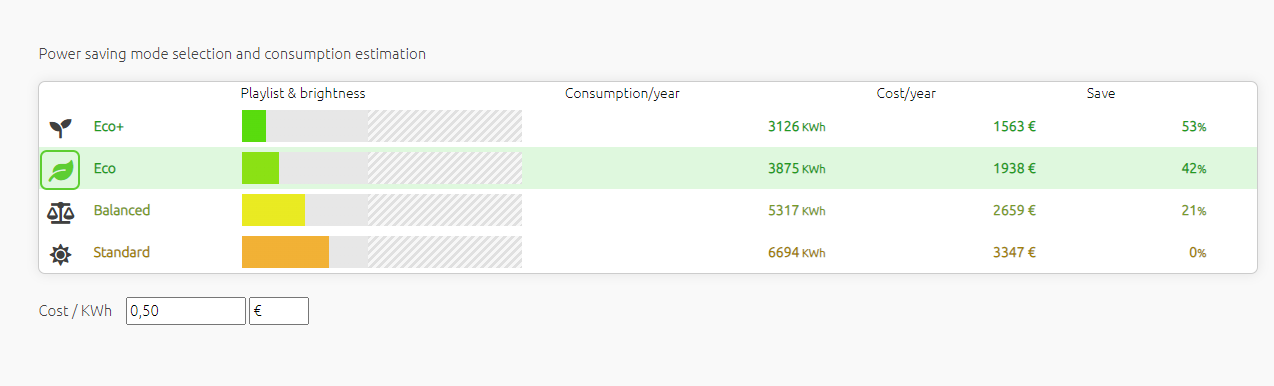
E' possibile selezionare la modalità di risparmio e impostare un costo in Kwh della corrente.
Omnibus calcolerà le ore di funzionamento del ledwall, tabella della luminosità e contenuti caricati in playlist, così sarà possibile avere avere una stima del consumo annuale.
Le Campagne
Introduzione
Le campagne danno la possibilità di gestire delle parti di palinsesto comuni a più stations in modo centralizzato. Quando viene pubblicata una campagna essa viene distribuita su tutte le stations coinvolte inserendo i suoi contenuti nelle rispettive playlist.
In ciascuna station possono essere creati uno o più spazi di inserzione a disposizione delle campagne. Saranno poi queste ultime a decidere singolarmente come e in quali spazi di inserzione pubblicare i propri contenuti.
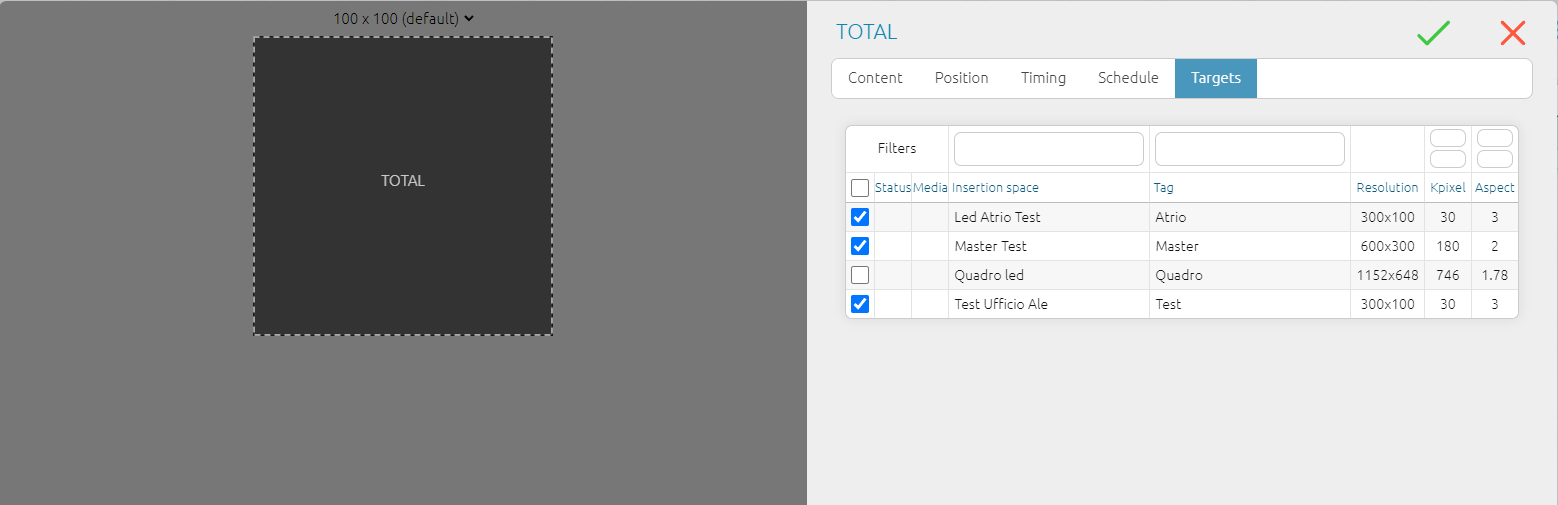
L'individuazione degli spazi di inserzione da "colpire" può avvenire sia tramite selezione diretta, sia tramite filtraggio (nome, tag, kpixel, aspect ratio). La tipica situazione per cui gli spazi di inserzione hanno dimensioni e proporzioni differenti può essere gestita comodamente differenziando i filtraggi all'interno della playlist.
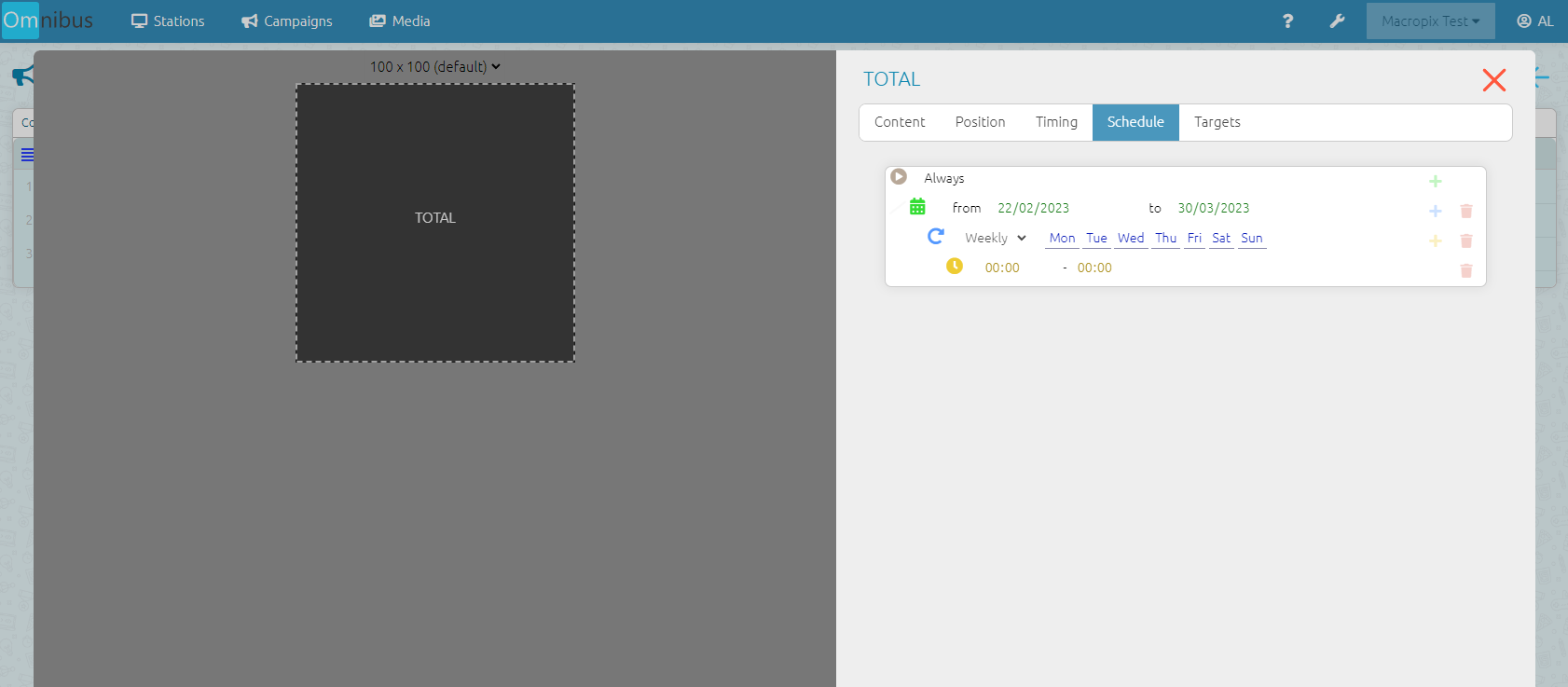
Una campagna ha sempre una data di inizio e una di fine, ma tali date possono essere modificate ad ogni nuova pubblicazione.
Creazione Campagna
Come prima cosa andranno creati gli spazi di inserzione in ogni station, attivando il flag come nell'immagine . E' possibile farlo sugli elementi "total" e "list" della playlist. 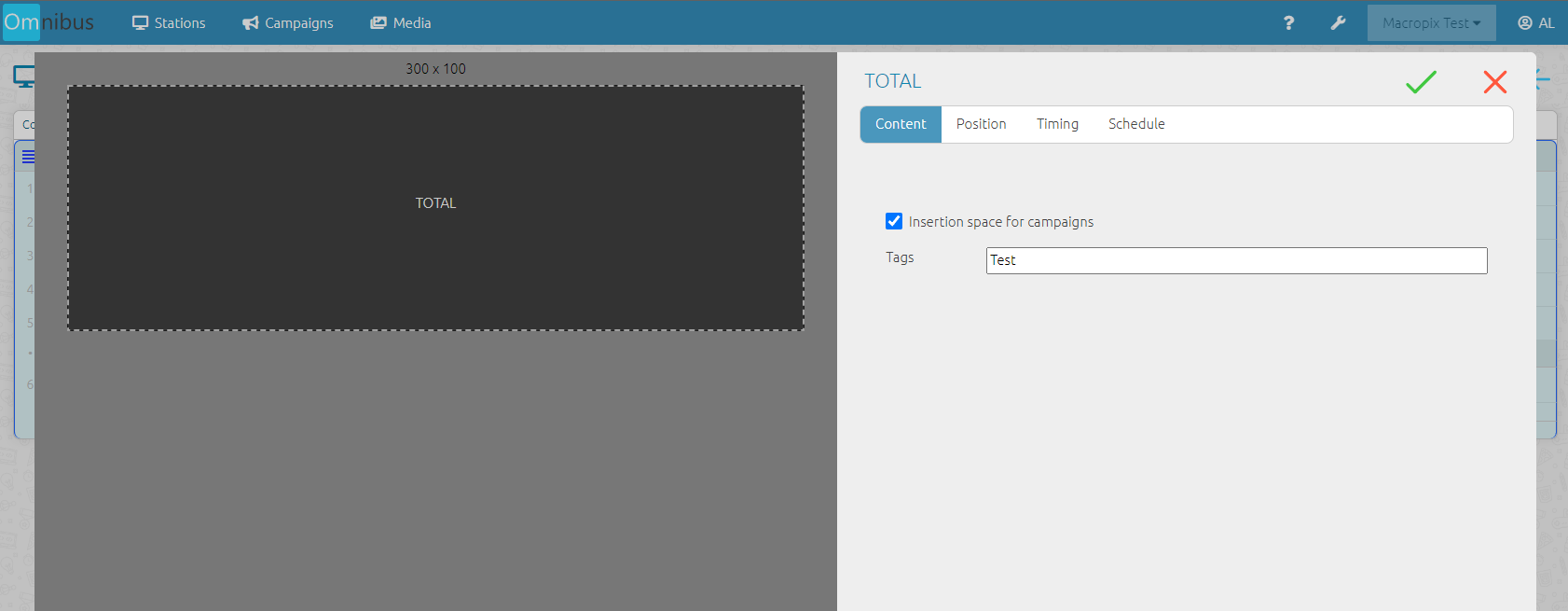
Successivamente entrare nel menù campagne, cliccare il tasto "+" ed assegnare un nome e una sigla.
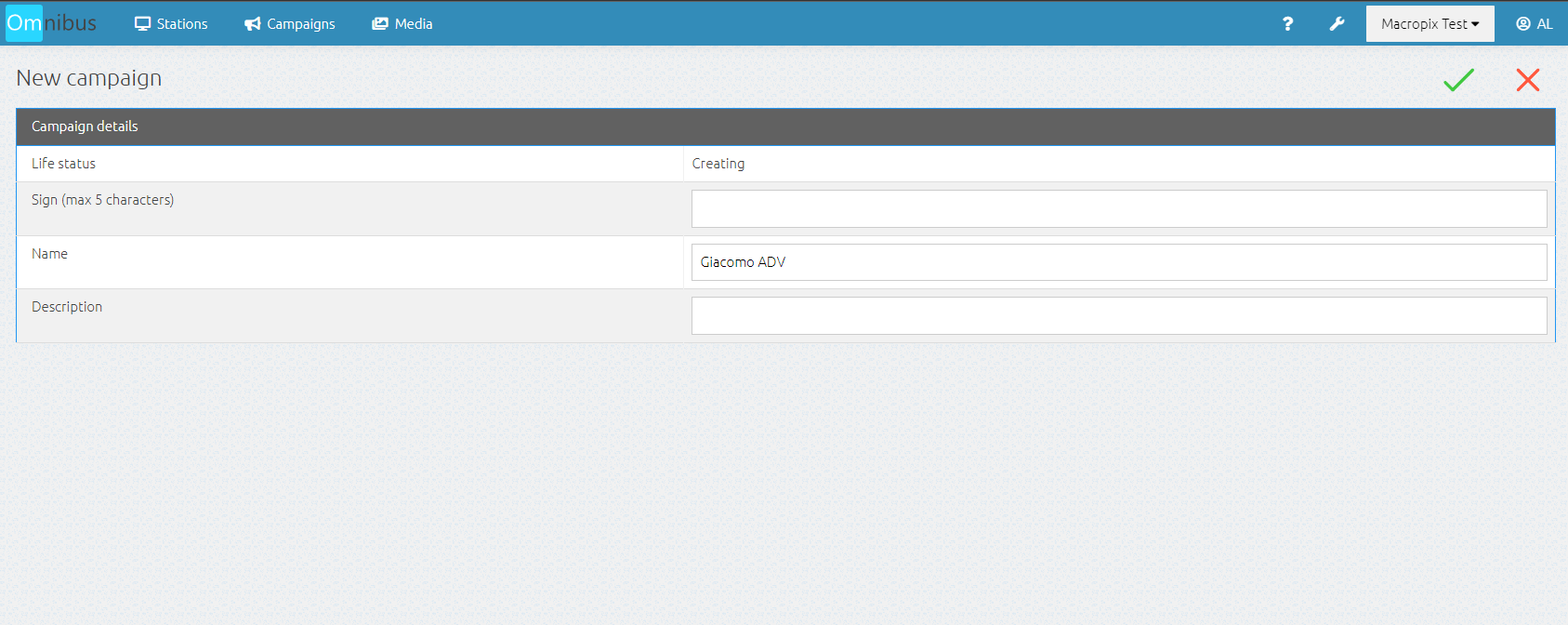
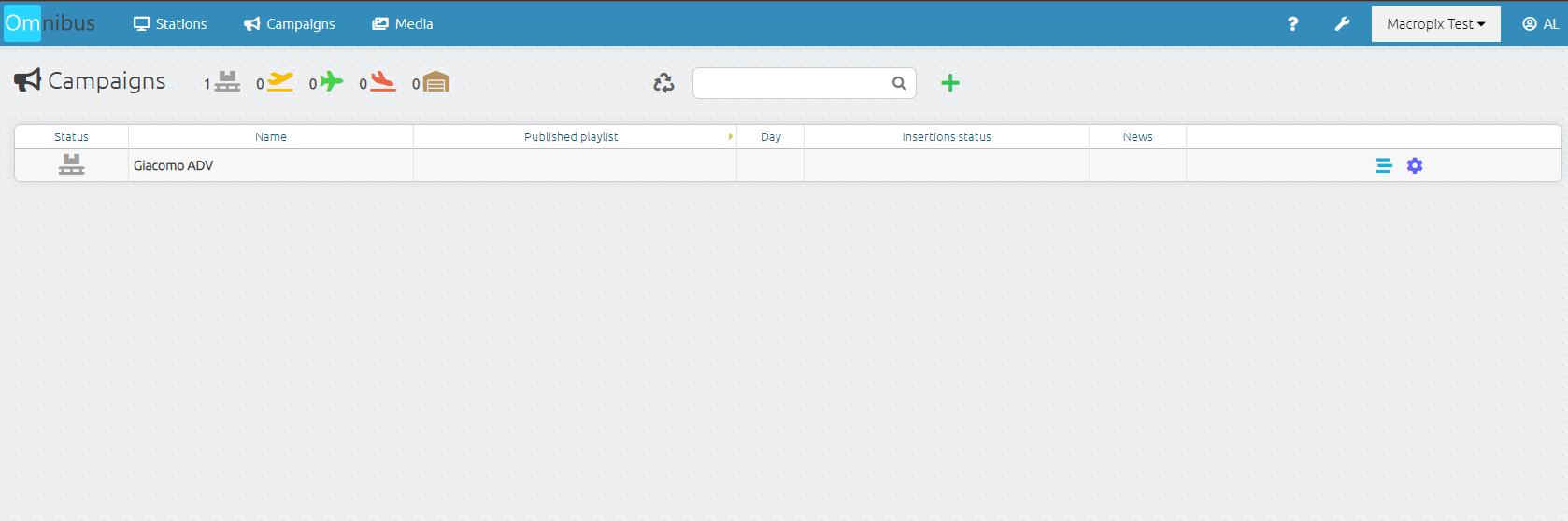
A questo punto la campagna è stata creata, ora è in attesa di essere popolata con dei contenuti ed essere pubblicata.
Pubblicazione
A questo punto bisogna inserire i contenuti nella playlist della campagna.
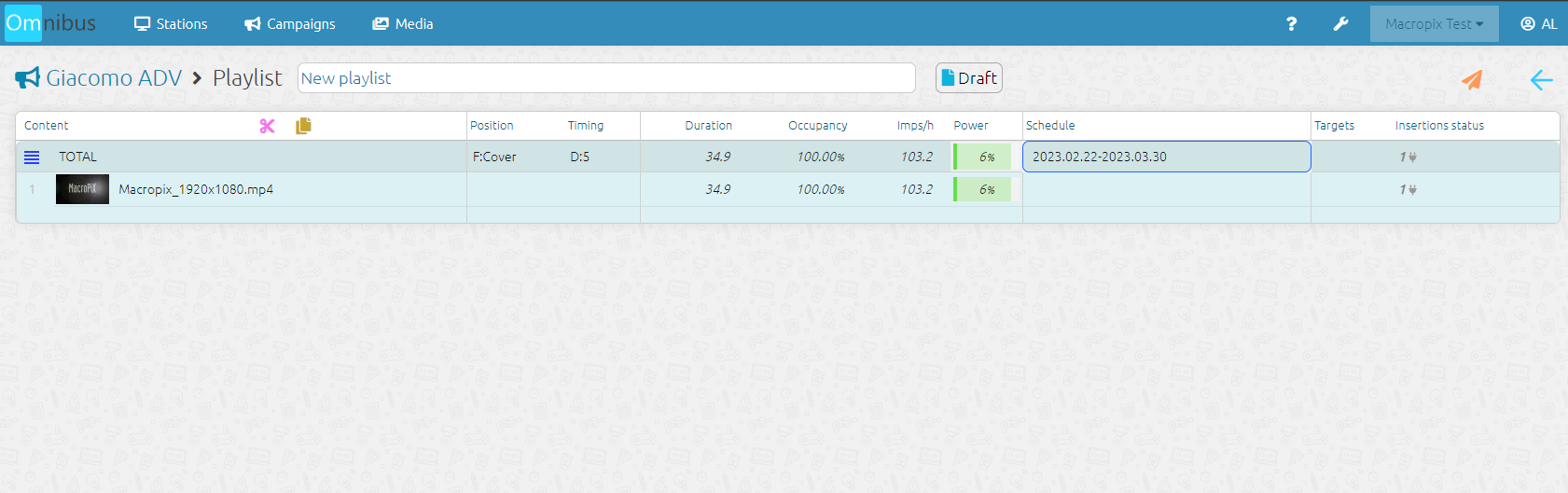
Nel menù target, è possibile selezionare e filtrare gli spazi di inserzione disponibili per essere colpiti dalla campagna.
Mentre nel menù schedule del total si imposta la data di inizio e fine della campagna.
Ora non resta che pubblicare la campagna, cliccando sul simbolo .
Verifica della campagna
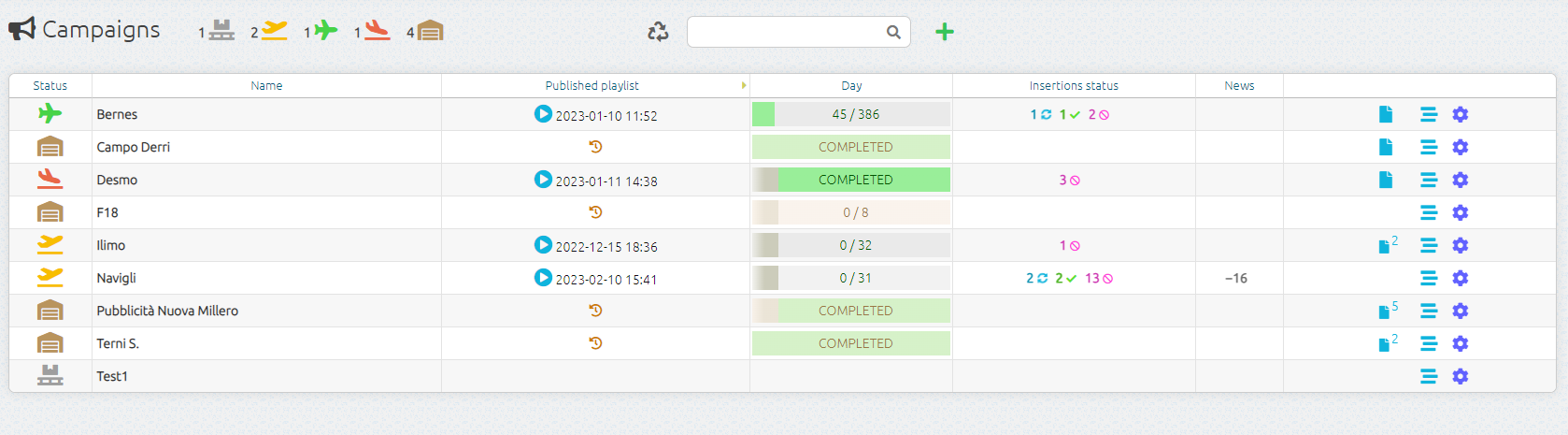
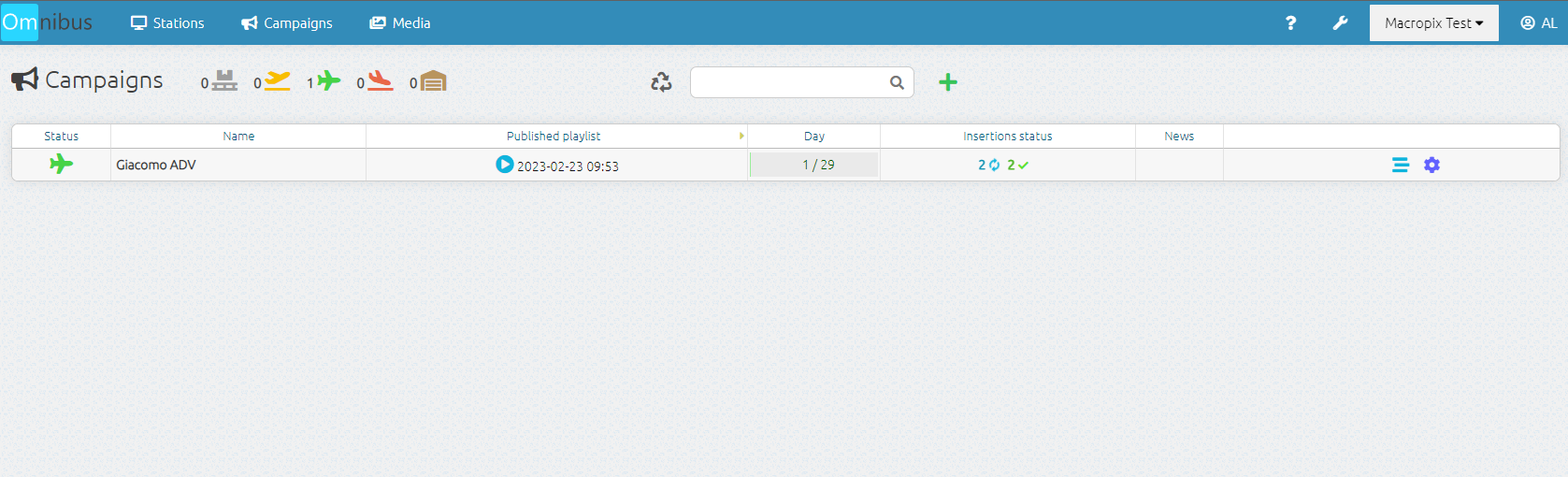
Una volta pubblicata la campagna, tornando nel menù campaigns, si potrà verificare l'andamento della pubblicazione, nella colonna "stato inserzioni".
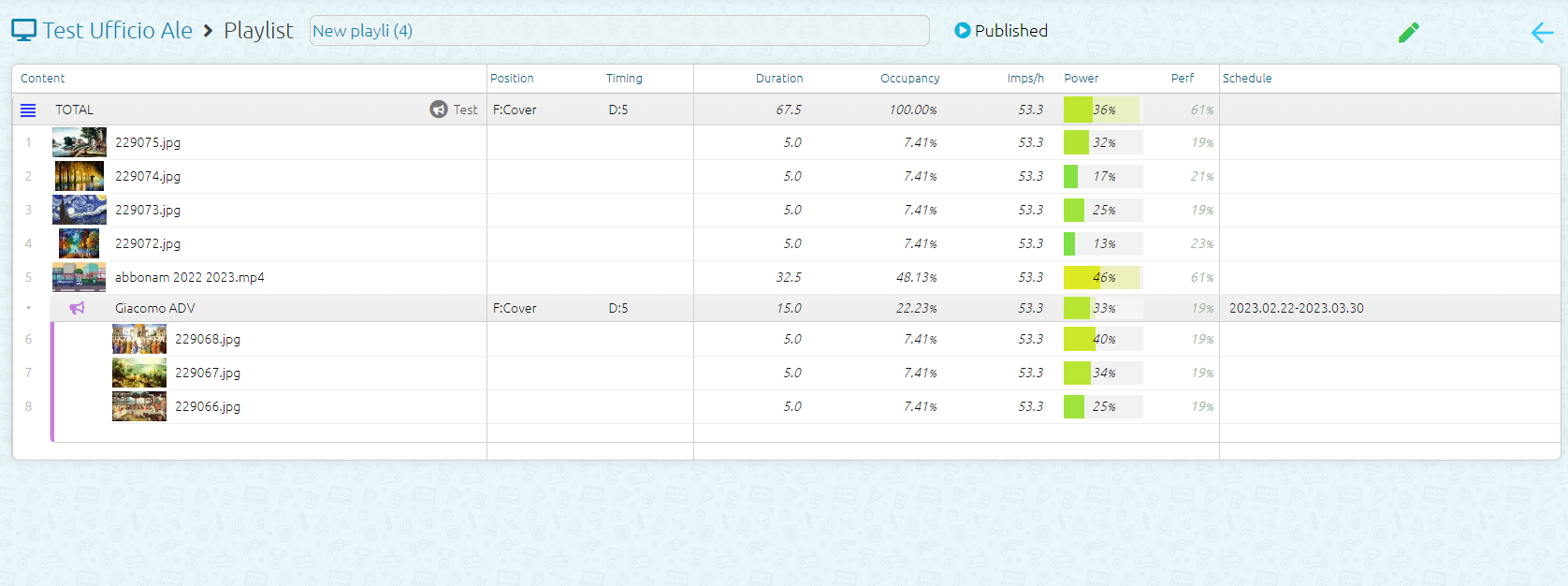
Andando nel menù stations, potremo verificare la corretta distribuzione, segnalata dal megafono rosa di fianco alla nostra playlist.

Entrando nella playlist in esecuzione, potremo constatare che la campagna è stata inserita correttamente dal sistema.
Luminosità
Modalità di funzionamento
Nella colonna "Luminosità" è possibile controllare lo stato del ledwall.

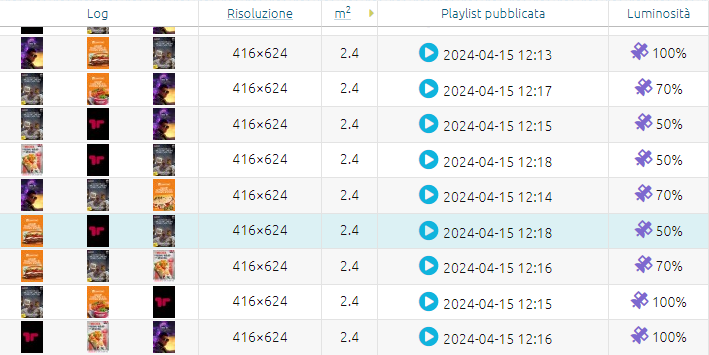
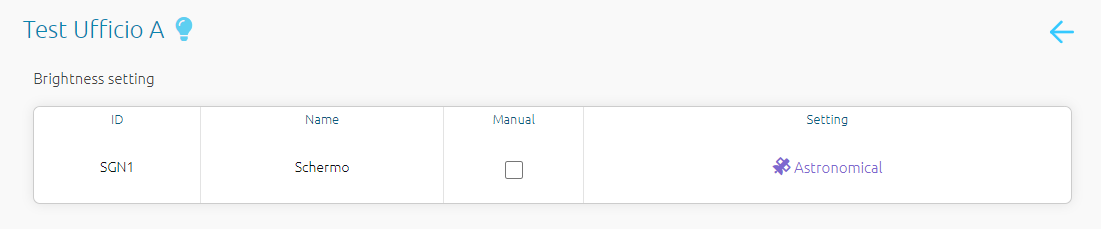
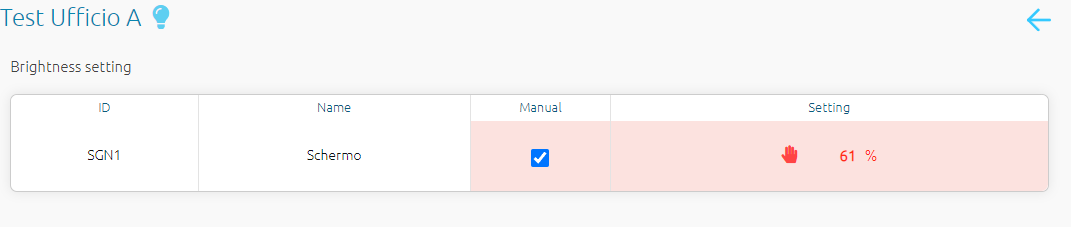
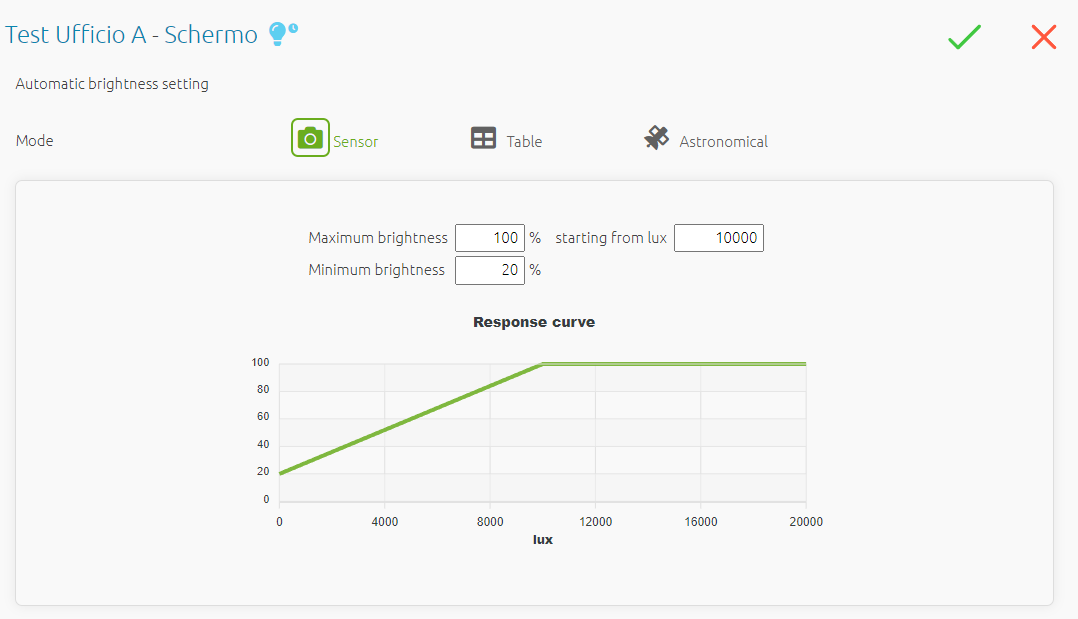
Cliccando sull'icona  si potranno selezionare le modalità per gestire la luminosità del ledwall.
Astronomica: curva annuale di alba e tramonto.
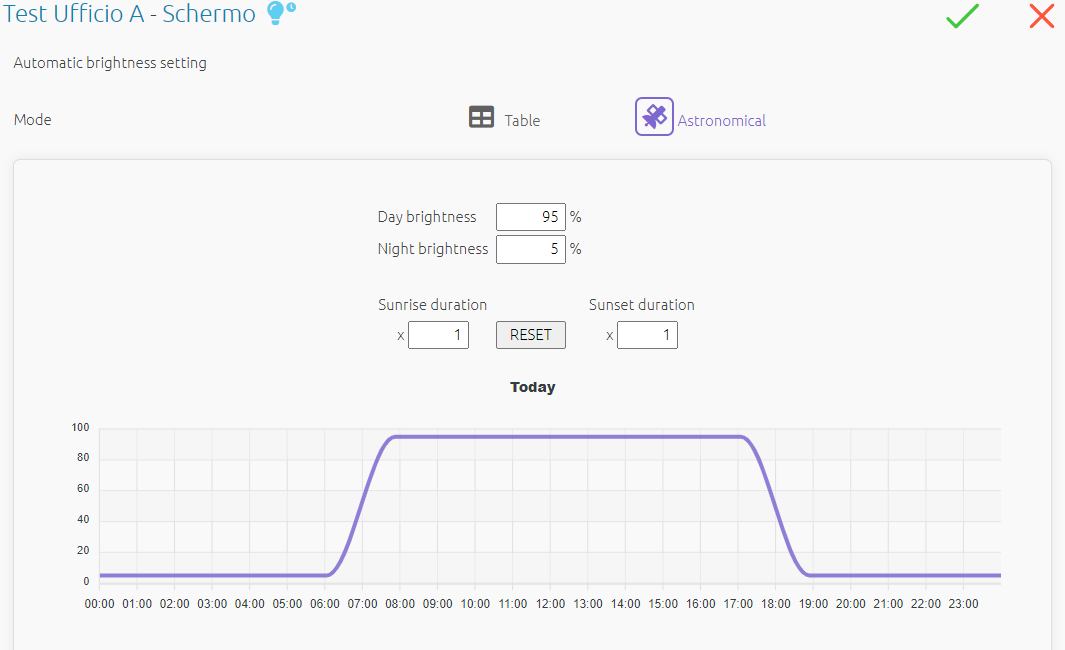
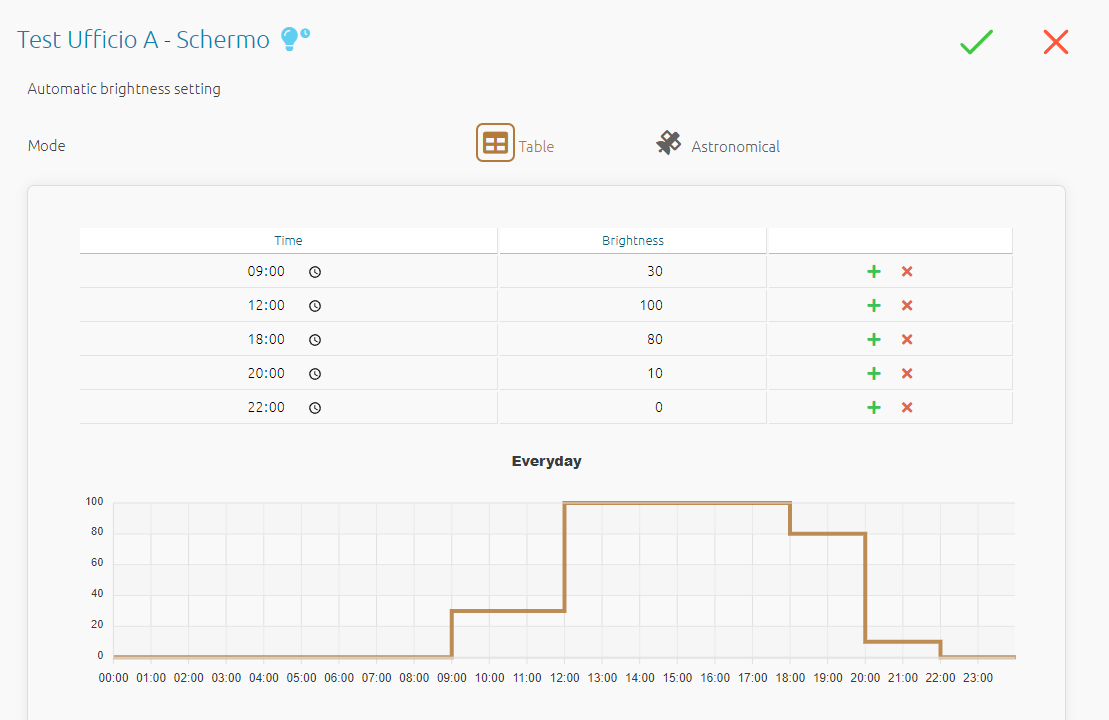
Tabella: schedulazione oraria.
Manuale: regolazione manuale e istantanea.
Sensore: controllo automatico tramite sensore ambientale, visibile e attivabile se installato.
Stanze
Introduzione
Le stanze vengono utilizzate per condividere una porzione della playlist ad un utente "ospite".
Caso tipo:
ledwall nello store di Napoli gestito dagli uffici della sede centrale. Il direttore di negozio deve poter gestire una porzione della playlist totale per inserire delle promozioni "speciali" presenti solamente in quel determinato store. Ecco che entra in gioco la funzione "stanza", generando quindi uno spazio virtuale e delimitato, dove il direttore di negozio può gestire la sua porzione di playlist. La sede centrale può anche impostare una serie di restrizioni sulla stanza per delimitare l'utilizzo.
Creazione stanza
Per creare una nuova Stanza cliccare il tasto "+".

Impostare una sigla, un nome e in caso una descrizione.
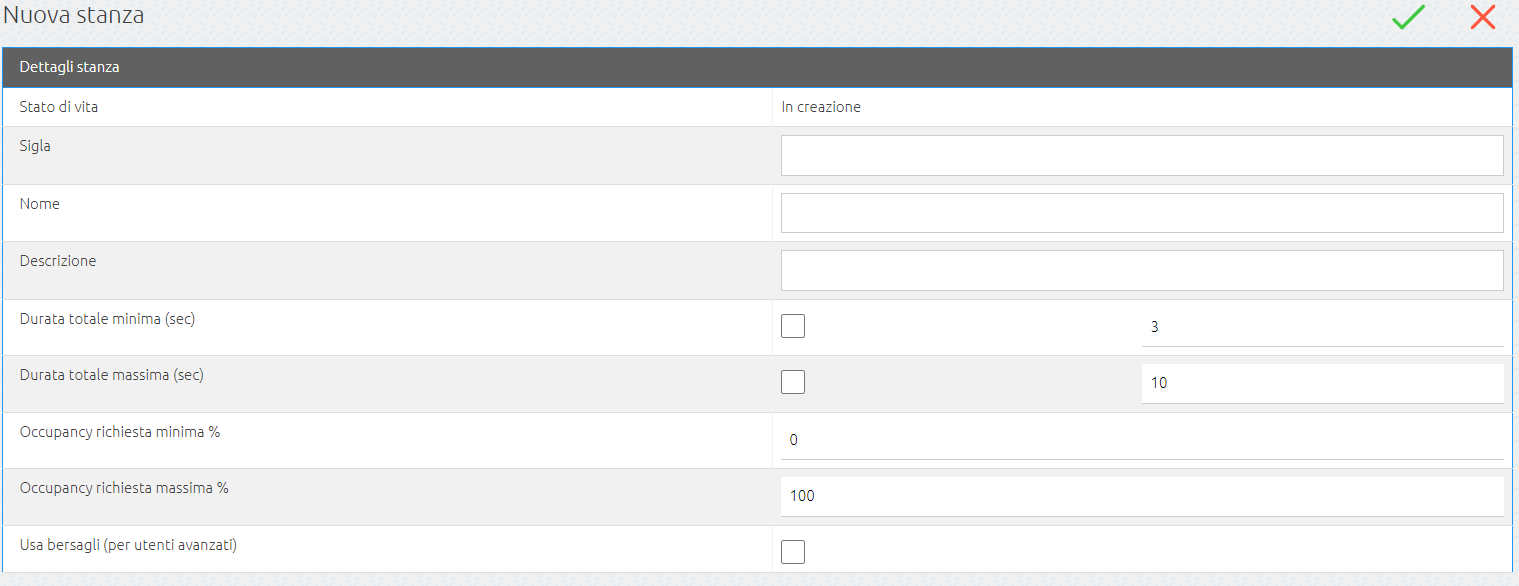
E' possibile impostare dei limiti alla stanza, come ad esempio:
- durata minima e massima della sua playlist
- percentuale di tempo minima e massima richiesta
Gestione playlist
Le stanze sono visualizzate nel menù stanze:
- stato della stanza, aperta o chiusa
- nome
- limiti applicati
- data dell'ultima pubblicazione
- stato di pubblicazione: pubblicato, in pubblicazione o non pubblicato
Cliccando sulla colonna "playlist pubblicata" l'utente ospite può entrare e popolare la sua playlist.

Per inserire la nuova stanza popolata dall'ospite nella playlist della station cliccare il tasto " " aggiungi stanza.
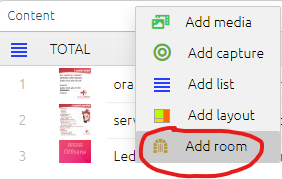
Come si può vedere nell'immagine sottostante, la playlist della stanza viene inserita automaticamente all'interno della playlist della station.
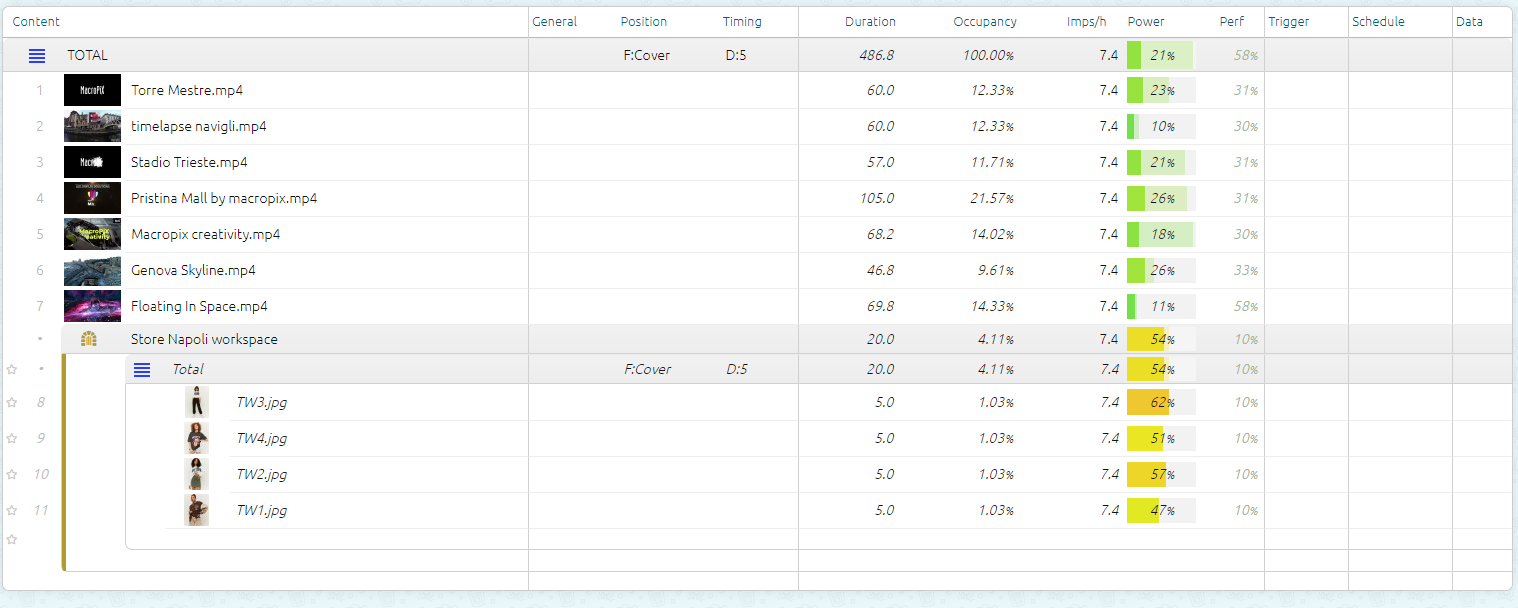
Dora in poi, ad ogni pubblicazione della stanza, verrà automaticamente aggiornata la playlist della station.